
Objektspeicher für macOS
S3 und Azure Blob Storage
in einer nativen Mac-App.
Bucketeer durchsucht, überträgt, bindet ein und synchronisiert deine Buckets auf Amazon S3, Azure Blob Storage und jedem S3-kompatiblen Dienst. Deine Zugangsdaten bleiben im macOS-Schlüsselbund, und kein Bucketeer-Server sitzt dazwischen.
- macOS 14 oder neuer
- Neun Anbieter-Presets
- Kein Konto, kein Tracking
- 20 Sprachen
Die Bildschirmfotos zeigen Beispieldaten.
Warum Bucketeer
Objektspeicher, der sich wie ein Teil deines Mac anfühlt
Bucketeer ist in Swift und SwiftUI geschrieben und nutzt, was macOS schon mitbringt: Finder, Quick Look, den Schlüsselbund, Touch ID, Kurzbefehle und Spotlight.
01
Eine App für S3 und Azure
AWS S3, Azure Blob Storage und sieben weitere Presets, dazu jeder S3-kompatible Endpunkt wie MinIO. Konten verschiedener Anbieter stehen nebeneinander in einer Seitenleiste.
02
In macOS eingebaut
Buckets als Laufwerke im Finder, Quick Look-Vorschau, Drag-and-drop mit dem Finder, ein Menüleisten-Modus, Aktionen für Kurzbefehle und Siri sowie bucketeer://-Links.
03
Privat von Grund auf
Kein Bucketeer-Server, kein Benutzerkonto, keine Analyse. Die App spricht nur mit den Speicher-Endpunkten, die du einrichtest, und für Käufe mit Apple.
Anbieter
Welche Speicherdienste unterstützt Bucketeer?
Bucketeer hat Presets für neun Anbieter. Das Preset Custom deckt MinIO und jeden anderen Dienst ab, der die S3-API spricht, mit Path-Style-Adressierung, wo der Anbieter sie braucht.
- Amazon S3
- Azure Blob Storage
- Cloudflare R2
- Backblaze B2
- Wasabi
- DigitalOcean Spaces
- Storj
- Civo Object Store
- Eigener S3-Endpunkt, zum Beispiel MinIO
Funktionen
Alles, was du mit Buckets machst, in einem Fenster
Vom ersten Konto bis zu Finder-Laufwerken und Sync-Aufträgen. Mit Pro markierte Funktionen brauchen Bucketeer Pro, alles andere gehört zur App.
01 / 09
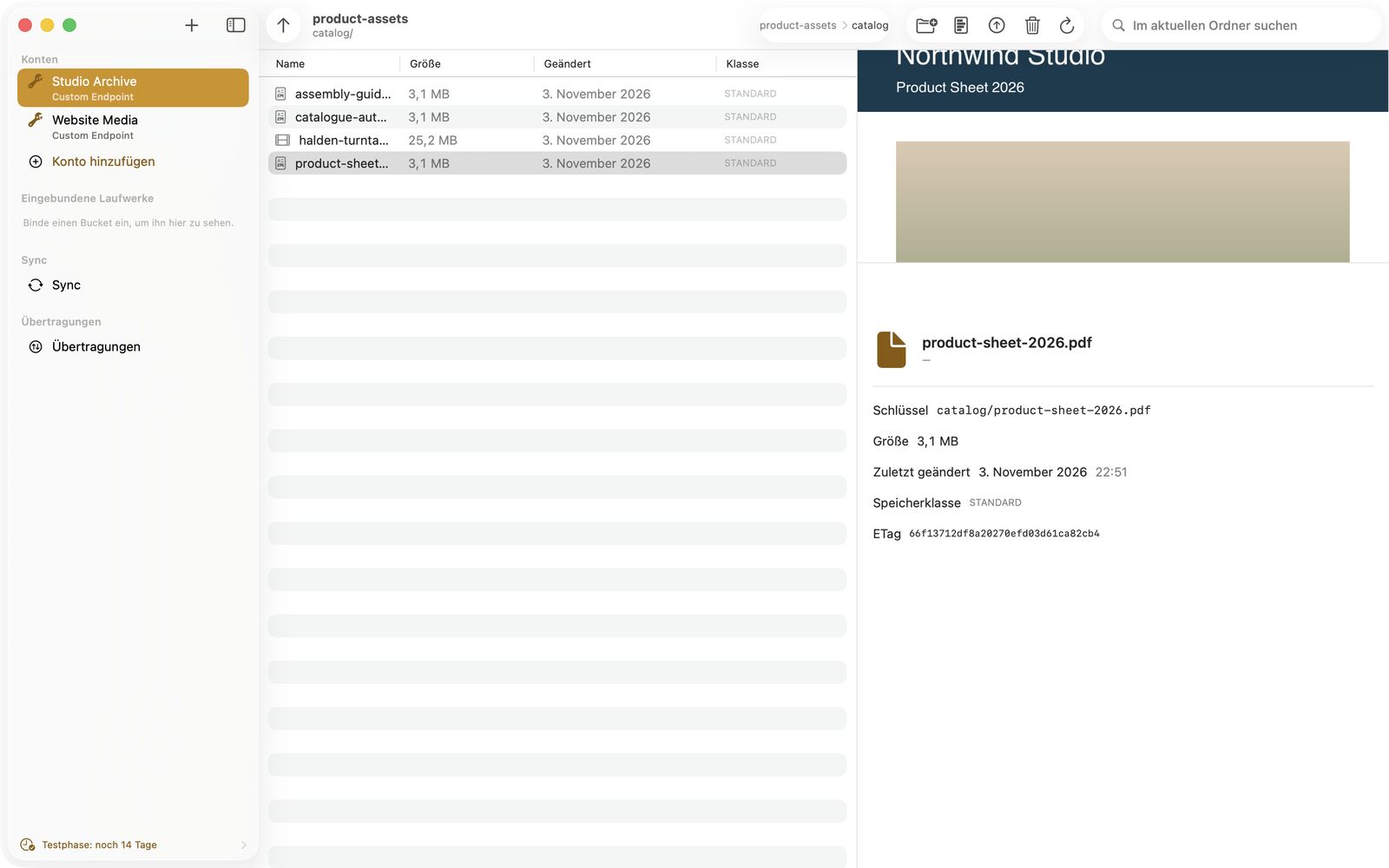
Buckets durchsuchen wie Ordner im Finder
Ein Fenster mit drei Spalten zeigt deine Konten, die Objekte des aktuellen Ordners und die Details der ausgewählten Datei, mit Quick Look-Vorschau für jeden Dateityp, den macOS anzeigen kann.
- Pfadleiste, Suche im aktuellen Ordner und eine Taste für die Ebene darüber
- Drag-and-drop zwischen Finder und Bucketeer in beide Richtungen
- Neuer Ordner, Umbenennen, Löschen und Herunterladen im Kontextmenü
- Einen bucketeer://-Link zu jedem Objekt kopieren
02 / 09
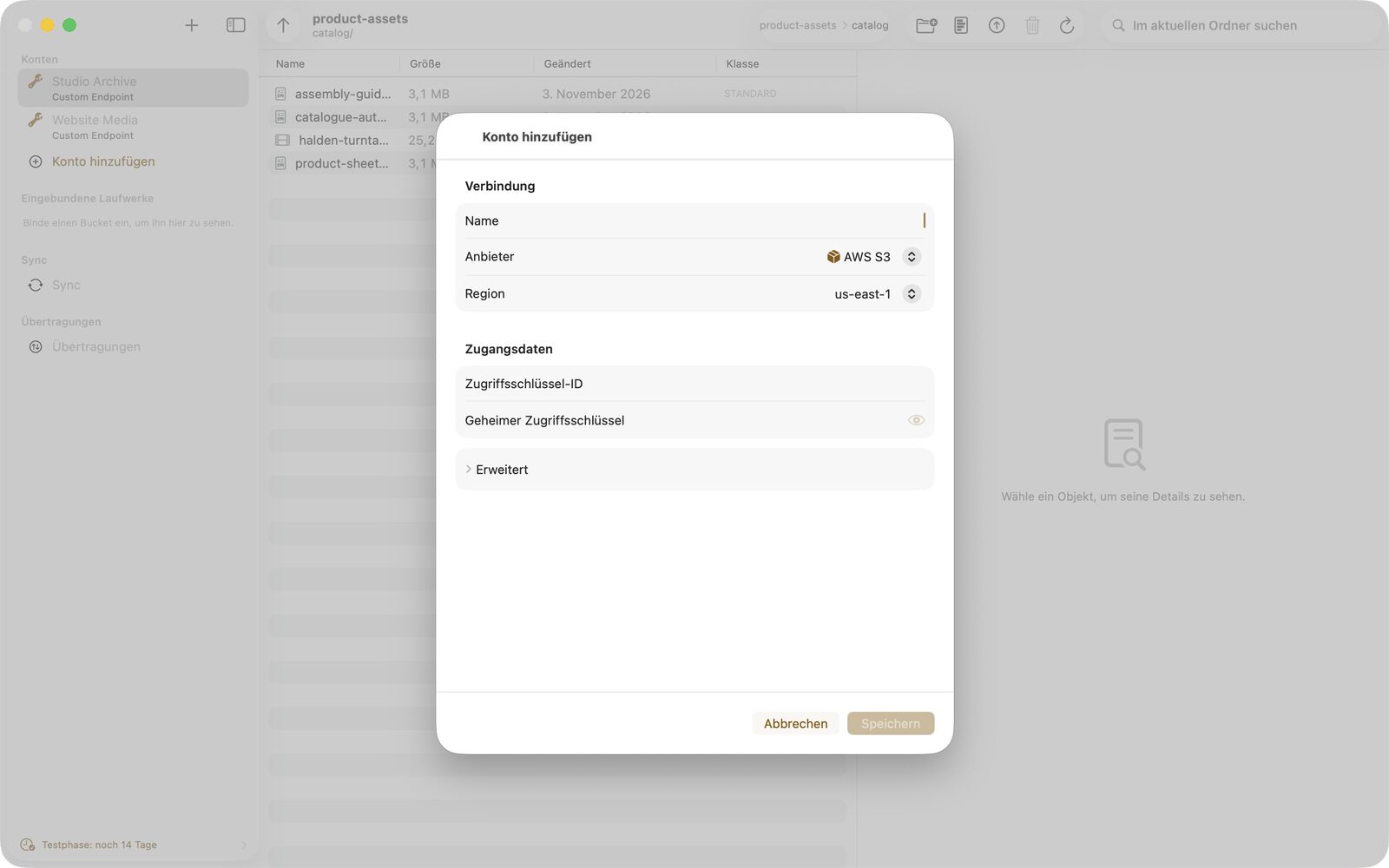
Neun Anbieter, ein Schlüsselbund
Wähle einen Anbieter, gib Region oder Endpunkt und deine Schlüssel ein, teste die Verbindung und sichere. Die Zugangsdaten landen im macOS-Schlüsselbund auf diesem Mac, nie in der Datenbank der App.
- Presets für AWS S3, Azure Blob Storage, Civo, Cloudflare R2, Backblaze B2, Wasabi, DigitalOcean Spaces, Storj und Custom
- Path-Style-Adressierung, wo der Anbieter sie braucht
- Gespeicherte Secrets werden erst nach Touch ID oder deinem Mac-Passwort wieder angezeigt
- Hardware-Schlüssel als technische Vorschau, die Einstellungen listen angeschlossene Smartcard-Leser
03 / 09 Pro
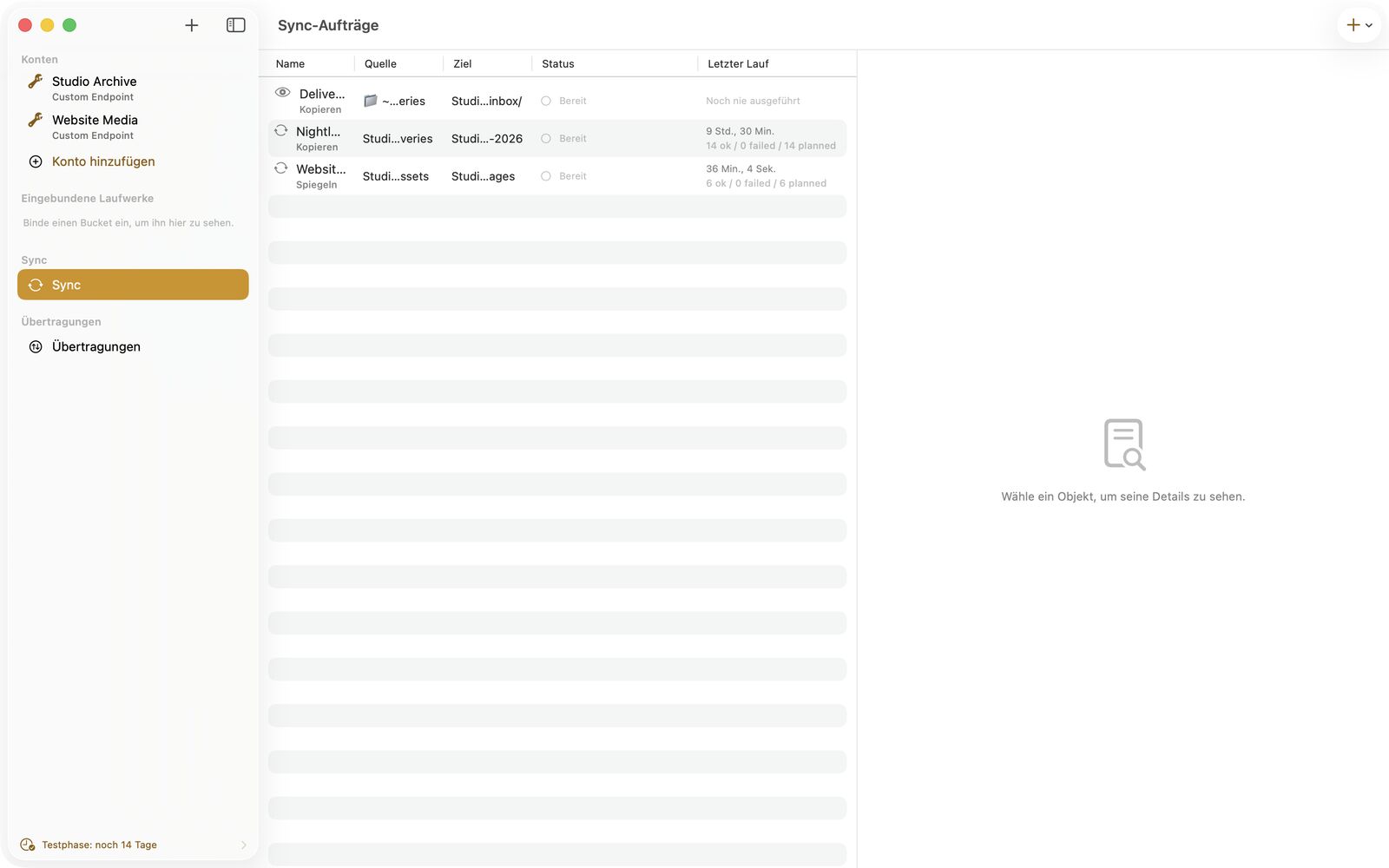
Sync-Aufträge und beobachtete Ordner
Ein Sync-Auftrag kopiert, verschiebt oder spiegelt zwischen zwei Buckets, über Konten und Anbieter hinweg, S3 und Azure eingeschlossen, oder zwischen einem lokalen Ordner und einem Bucket. Ein beobachteter Ordner lädt jede neue Datei in einem lokalen Ordner hoch.
- Einen Auftrag von Hand starten, beim Programmstart, alle paar Minuten oder wenn sich der lokale Ordner ändert
- In anderes Konto kopieren läuft serverseitig, wenn beide Konten Anbieter und Endpunkt teilen
- Der Menüleisten-Modus hält Aufträge und Laufwerke aktiv, auch wenn das Hauptfenster geschlossen ist
04 / 09
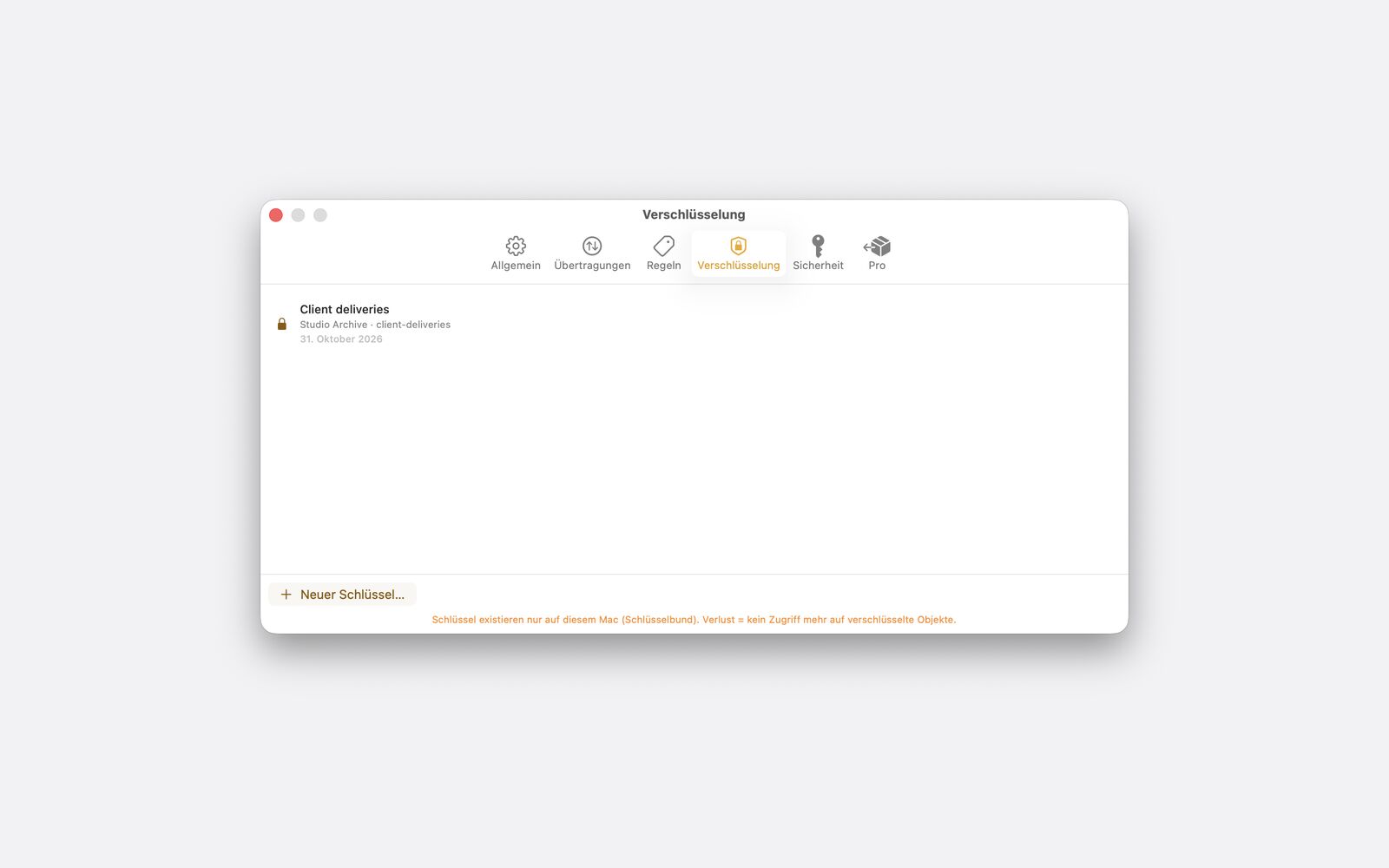
Clientseitige Verschlüsselung pro Bucket
Lege einen Schlüssel für einen Bucket an, und jeder Upload dorthin wird auf deinem Mac mit AES-256-GCM verschlüsselt, bevor er ihn verlässt. Downloads werden beim Laden entschlüsselt. Der Schlüssel bleibt im macOS-Schlüsselbund auf diesem Mac.
- Funktioniert mit jedem Anbieter, der Anbieter sieht nur verschlüsselte Daten
- Öffnen und Bearbeiten in anderen Apps läuft über dieselbe Verschlüsselung
- Verlierst du den Schlüssel, kann niemand diese Objekte entschlüsseln, auch wir nicht
- Verschlüsselte Buckets lassen sich in dieser Version nicht im Finder einbinden
So im Vergleich mit Cyberduck, CloudMounter
05 / 09
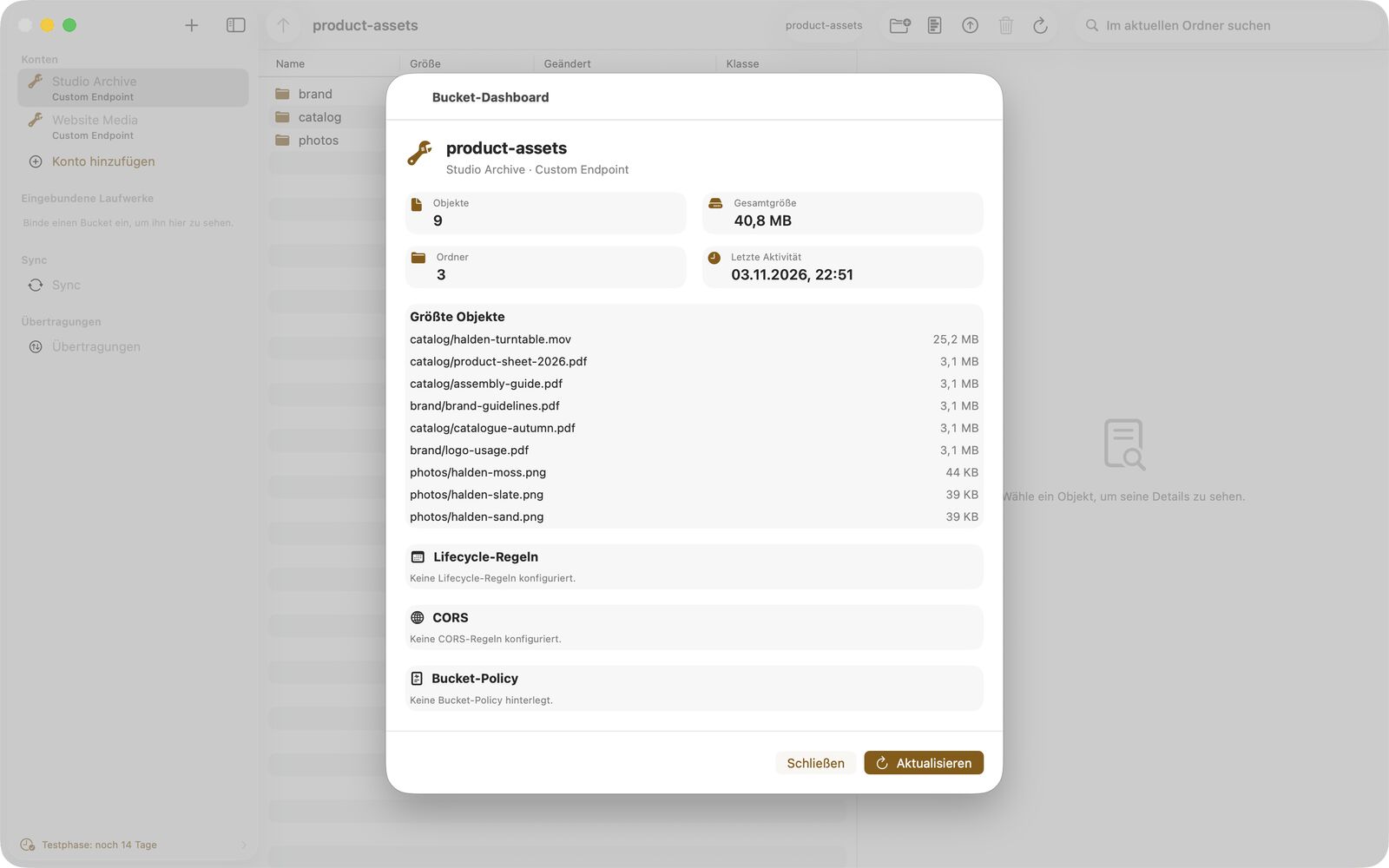
Ein Dashboard für jeden Bucket
Das Dashboard zeigt Anzahl der Objekte, Gesamtgröße, die größten Objekte und eine grobe Schätzung der monatlichen Kosten, daneben Lifecycle-Regeln, CORS-Konfiguration und Bucket-Policy des Buckets.
- Lifecycle, Policy und CORS werden nur lesend angezeigt
- Die Kostenschätzung ist ein grober Richtwert, maßgeblich ist die Rechnung deines Anbieters
06 / 09
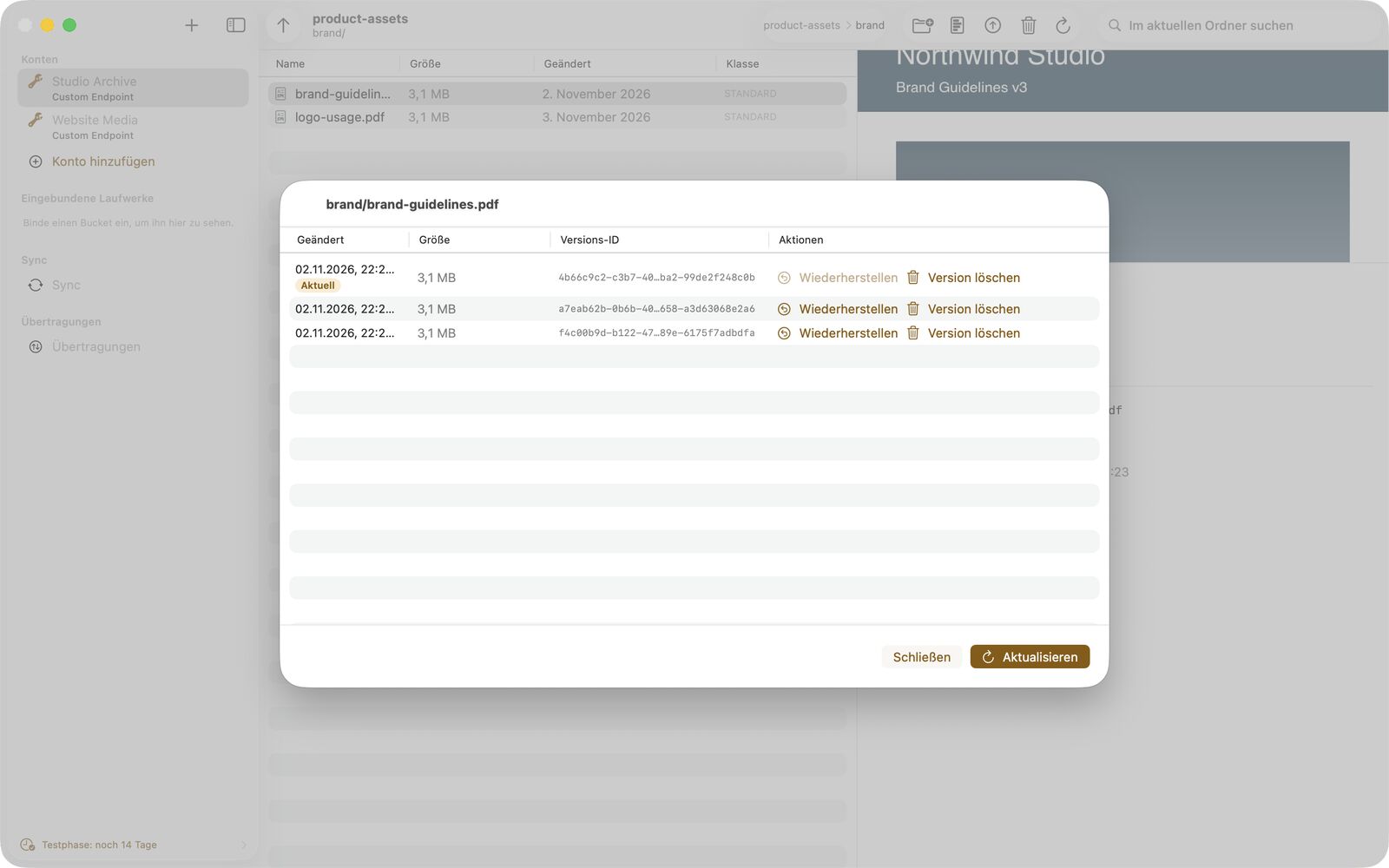
Versionen jedes Objekts
Zeig den Versionsverlauf einer Datei an, stell eine ältere Version als neue aktuelle Kopie wieder her oder lösche eine einzelne Version. Für den Bucket muss beim Anbieter die Versionierung aktiviert sein.
- Objektversionen auflisten, wiederherstellen und löschen
- Funktioniert mit S3 und mit Azure Blob Storage, wenn das Konto Versionen unterstützt
07 / 09
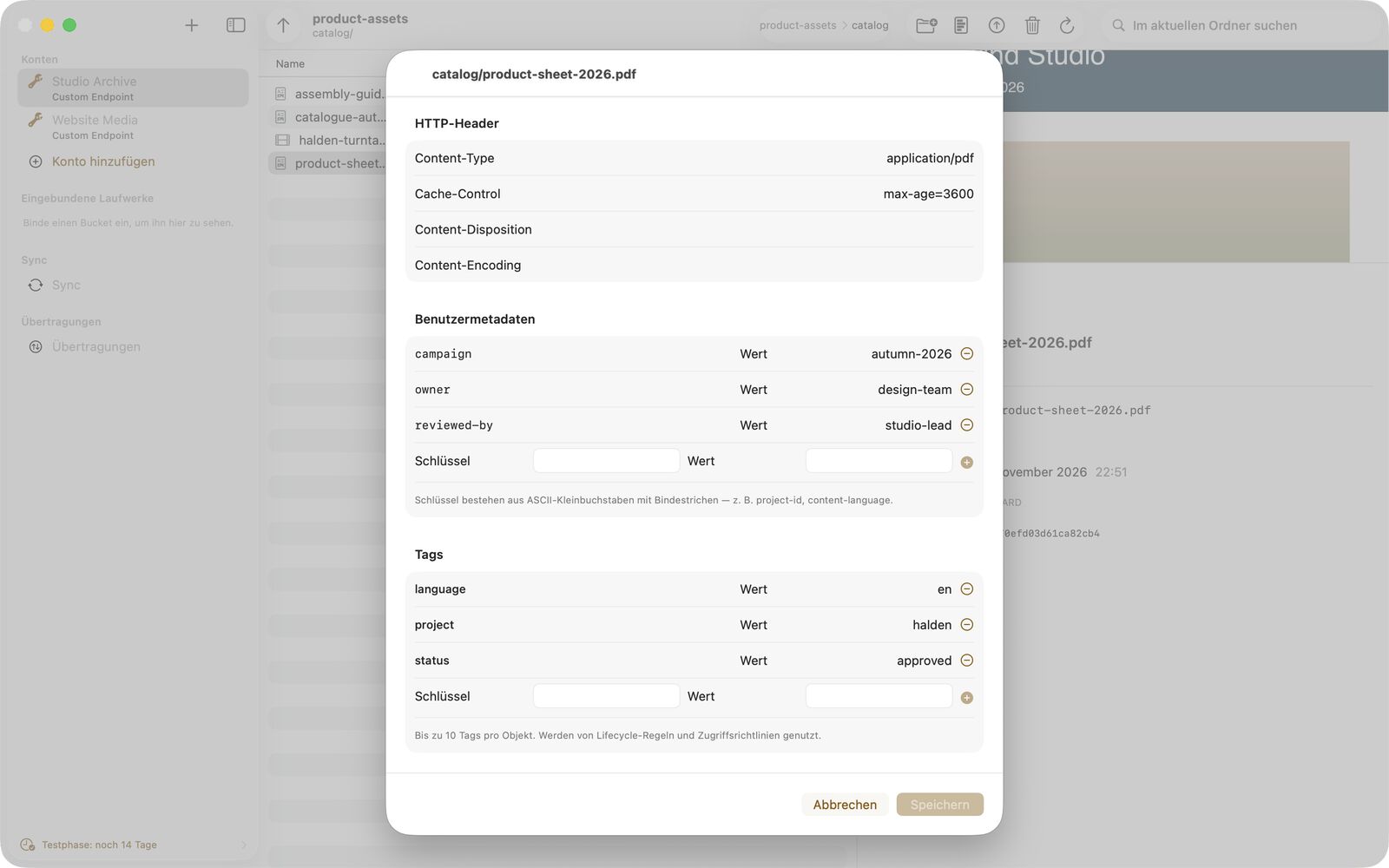
Metadaten, Tags und automatisches Taggen
Bearbeite HTTP-Header wie Content-Type und Cache-Control, Benutzer-Metadaten und Tags, und sieh die Speicherklasse. Bucketeer sagt dir, wenn ein Anbieter ein Feld nicht unterstützt.
- Regeln für automatisches Taggen fügen neuen Uploads nach Dateinamenmuster oder MIME-Typ Tags und Metadaten hinzu
- Die Regeln liegen in den Einstellungen und greifen nach jedem erfolgreichen Upload
08 / 09
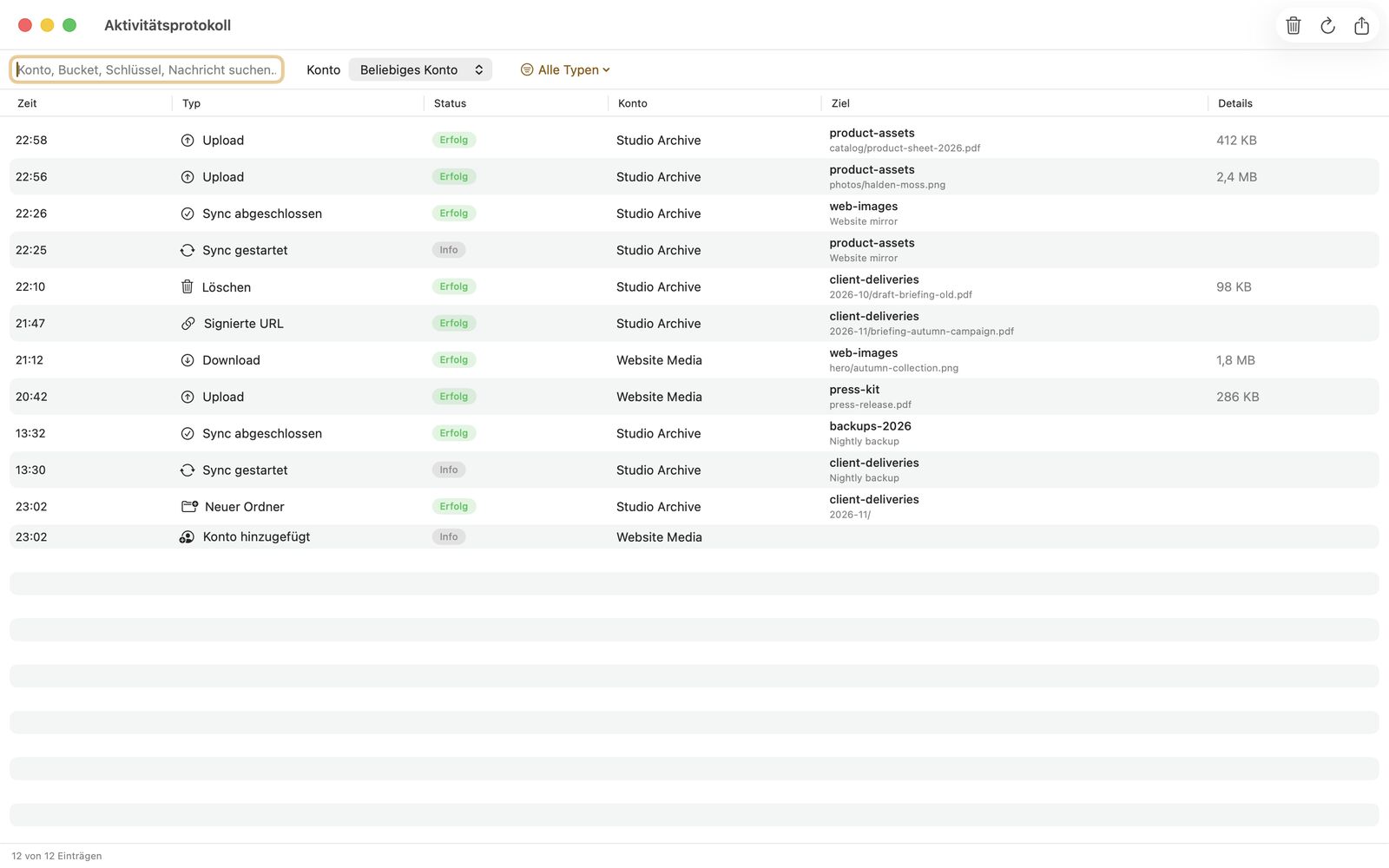
Aktivitätsprotokoll und Papierkorb
Das Aktivitätsprotokoll listet Uploads, Downloads, Löschvorgänge, Sync-Läufe, Teilen-Links und Kontoänderungen. Du kannst es filtern, durchsuchen und als CSV exportieren. Der Papierkorb kann eine lokale Kopie gelöschter Objekte behalten, damit du sie zurückholen kannst.
- Protokolleinträge bleiben 180 Tage auf diesem Mac
- Papierkorbeinträge werden nach der von dir festgelegten Aufbewahrungsdauer entfernt, standardmäßig nach 30 Tagen
- Das Objekt beim Anbieter wird sofort gelöscht, nur die lokale Kopie lässt sich wiederherstellen
09 / 09 Pro
Bucketeer Pro, einmal gekauft
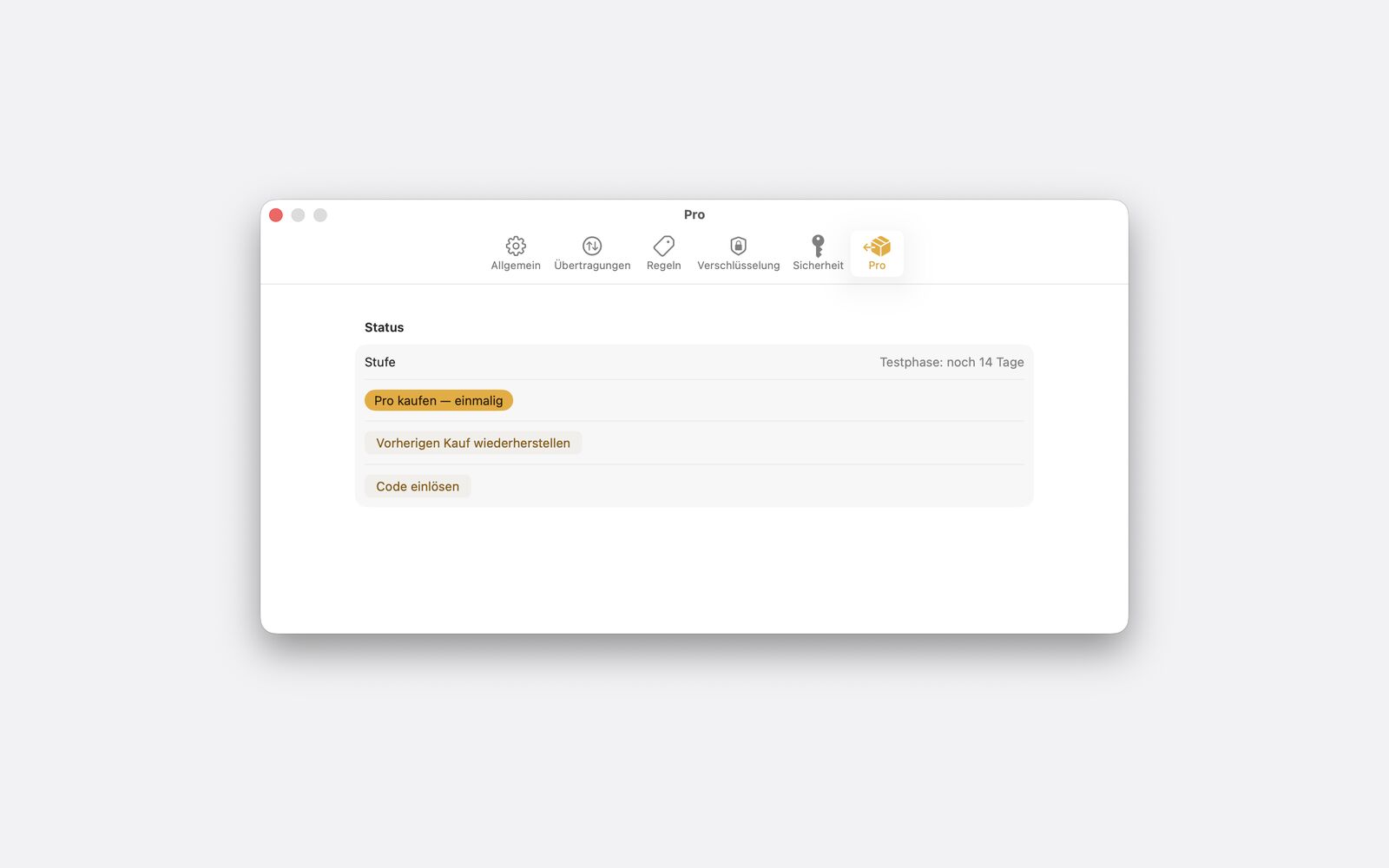
Als Laufwerk einbinden, Sync-Aufträge, beobachtete Ordner, In anderes Konto kopieren und der Menüleisten-Modus gehören zu Bucketeer Pro, einem einmaligen In-App-Kauf im Mac App Store. Es gibt kein Abo.
- Pro 14 Tage lang testen, einmal pro Apple-ID
- Nach der Testphase behält Bucketeer alle anderen Funktionen, und es wird nichts berechnet
- Kauf wiederherstellen holt Pro auf einem anderen Mac zurück
Und noch mehr
In jeder Mac-App öffnen und bearbeiten
Doppelklicke auf ein Objekt, um es in seiner Standard-App zu öffnen, oder wähle Öffnen mit. Jedes Sichern wird wieder hochgeladen. Wurde das Objekt inzwischen auf dem Server geändert, wird deine Version daneben als Konfliktkopie gesichert, statt es zu überschreiben.
Buckets als Laufwerke im Finder Pro
Als Laufwerk einbinden nutzt die File-Provider-Erweiterung von macOS 14.1 oder neuer, damit ein Bucket oder Container im Finder erscheint. Sicherst du im Finder über eine neuere Serverversion, entsteht eine Konfliktkopie.
Schnelle, fortsetzbare Übertragungen
Große Dateien werden in parallelen Teilen mit Live-Fortschritt übertragen. Ein unterbrochener Upload ab 50 MB setzt dort wieder an, wo er angehalten hat, auch nach einem Neustart. Eine Bandbreitenbegrenzung hält Anrufe und Videokonferenzen flüssig.
Teilen-Links, auf deinem Mac signiert
Erstelle S3 Presigned URLs und Azure SAS-Links mit einer Ablaufzeit deiner Wahl. Der Link wird lokal mit deinen Zugangsdaten signiert; jeder, der ihn hat, kann die Datei bis zum Ablauf herunterladen.
Kurzbefehle, Siri und Spotlight
Aktionen für Kurzbefehle listen Buckets auf, laden eine Datei hoch, erstellen einen Teilen-Link und führen einen Sync-Auftrag aus. Spotlight findet auf Wunsch die Namen von Objekten, die du durchsucht hast. Dateiinhalte werden nie indexiert.
Deep-Links zu allem
bucketeer://-Links öffnen Konten, Buckets, Objekte, Sync-Aufträge, das Aktivitätsprotokoll und den Papierkorb von überall auf deinem Mac, zum Beispiel aus einer Notiz oder einem Ticket.
Datenschutz
Was macht Bucketeer mit meinen Daten?
Nichts verlässt deinen Mac außer dem Verkehr zu den Speicher-Endpunkten, die du einrichtest, und zu Apple für Käufe. Es gibt keinen Bucketeer-Server und kein Bucketeer-Konto.
Schlüssel im Schlüsselbund
Access Keys, Secrets und Verschlüsselungsschlüssel liegen im macOS-Schlüsselbund auf diesem Mac und werden nicht über iCloud synchronisiert.
Keine Analyse
Keine Analyse, kein Tracking, keine Werbung, keine Absturzberichte und keine Attributions-SDKs in der App.
Protokolle bleiben lokal
Aktivitätsprotokoll, Papierkorb, Sync-Aufträge und Einstellungen liegen im Speicher der App auf deinem Mac und werden nie an uns gesendet.
Spotlight nur auf Wunsch
Die Spotlight-Indexierung ist standardmäßig aus. Eingeschaltet werden nur Objektnamen indexiert, nie Inhalte, und der Index bleibt auf diesem Mac.
Vergleich
Bucketeer im Vergleich
Neben Mac-Apps, die man sich für S3 und Cloud-Speicher oft ansieht. Jede Aussage über ein anderes Produkt stammt von den eigenen Seiten seines Herstellers.
FAQ
Was zuerst gefragt wird
Was ist Bucketeer?
Bucketeer ist eine native Mac-App für Objektspeicher. Sie durchsucht, überträgt, bindet ein und synchronisiert Buckets und Container auf Amazon S3, Azure Blob Storage und S3-kompatiblen Diensten. Herausgeber ist die DigitalFreedom Global LLC, vertrieben wird die App nur über den Mac App Store.
Welche Speicheranbieter unterstützt Bucketeer?
Bucketeer hat Presets für AWS S3, Azure Blob Storage, Civo, Cloudflare R2, Backblaze B2, Wasabi, DigitalOcean Spaces und Storj. Das Preset Custom verbindet sich mit MinIO und jedem anderen S3-kompatiblen Endpunkt, bei Bedarf mit Path-Style-Adressierung.
Funktioniert Bucketeer mit Azure Blob Storage?
Ja. Azure Blob Storage hat in Bucketeer ein eigenes Backend und verbindet sich mit dem Namen und Schlüssel des Speicherkontos. Durchsuchen, Übertragungen, Teilen-Links als SAS-Links, Versionen und Sync-Aufträge funktionieren mit Azure, und ein Sync-Auftrag kann zwischen S3 und Azure laufen.
Welche macOS-Version brauche ich?
Bucketeer braucht macOS 14 oder neuer. Als Laufwerk einbinden braucht macOS 14.1 oder neuer, das Einlösen von Angebotscodes macOS 15 oder neuer.
Kann ich einen Bucket im Finder einbinden?
Ja, mit Bucketeer Pro. Als Laufwerk einbinden nutzt die File-Provider-Erweiterung von macOS, sodass der Bucket im Finder wie eine Festplatte erscheint. Änderungen auf dem Server kommen im Finder an, wenn du den Bucket aktualisierst. Buckets mit clientseitiger Verschlüsselung lassen sich in dieser Version nicht einbinden.
Zuletzt aktualisiert
Deine Buckets, direkt auf deinem Mac.
Bucketeer für macOS 14 oder neuer, nur über den Mac App Store erhältlich.