
Armazenamento de objetos para macOS
S3 e Azure Blob Storage
em um app nativo para Mac.
O Bucketeer navega, transfere, monta e sincroniza seus buckets no Amazon S3, no Azure Blob Storage e em qualquer serviço compatível com S3. Suas credenciais ficam nas Chaves do macOS, e nenhum servidor do Bucketeer fica no meio do caminho.
- macOS 14 ou posterior
- Nove predefinições de provedor
- Sem conta, sem rastreamento
- 20 idiomas
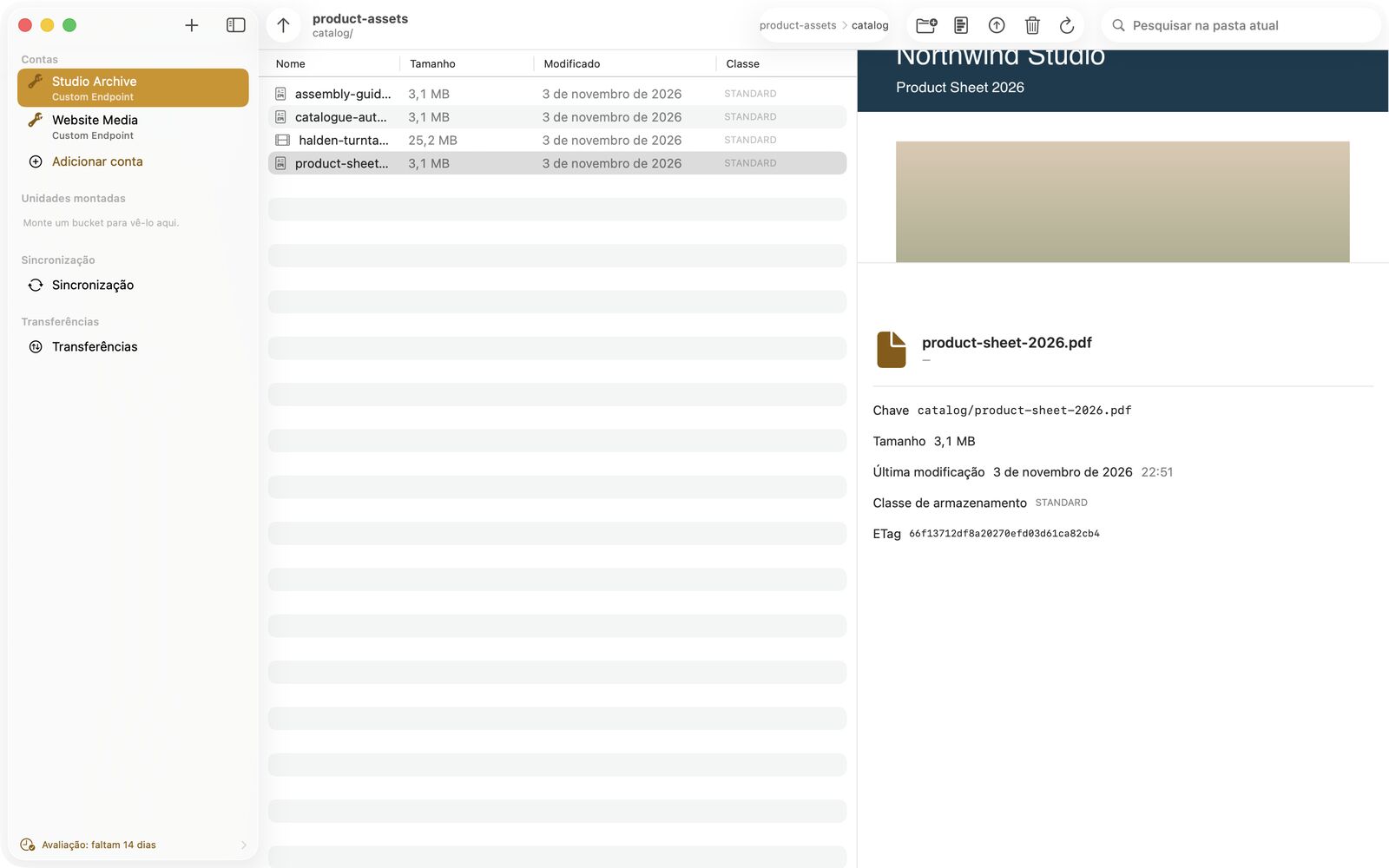
As capturas de tela mostram dados de demonstração.
Por que o Bucketeer
Armazenamento de objetos que parece parte do seu Mac
O Bucketeer é escrito em Swift e SwiftUI e usa o que o macOS já tem: Finder, Quick Look, as Chaves, Touch ID, Atalhos e Spotlight.
01
Um app para S3 e Azure
AWS S3, Azure Blob Storage e mais sete predefinições, além de qualquer endpoint compatível com S3, como o MinIO. Contas de provedores diferentes ficam lado a lado na mesma barra lateral.
02
Integrado ao macOS
Buckets como unidades no Finder, pré-visualizações do Quick Look, arrastar e soltar com o Finder, modo barra de menus, ações de Atalhos e Siri e links bucketeer://.
03
Privado desde a concepção
Sem servidor do Bucketeer, sem conta de usuário, sem análise de uso. O app se comunica apenas com os endpoints de armazenamento que você configurar e com a Apple, para compras.
Provedores
Quais serviços de armazenamento o Bucketeer suporta?
O Bucketeer tem predefinições para nove provedores. Personalizado cobre o MinIO e qualquer outro serviço que use a API do S3, com endereçamento path-style quando o provedor precisa.
- Amazon S3
- Azure Blob Storage
- Cloudflare R2
- Backblaze B2
- Wasabi
- DigitalOcean Spaces
- Storj
- Civo Object Store
- Endpoint S3 personalizado, por exemplo MinIO
Recursos
Tudo o que você faz com buckets, em uma janela
Da primeira conta às unidades no Finder e às tarefas de sincronização. Os recursos marcados com Pro precisam do Bucketeer Pro; todo o resto faz parte do app.
01 / 09
Navegue por buckets como por pastas no Finder
Uma janela de três painéis mostra suas contas, os objetos da pasta atual e os detalhes do arquivo selecionado, com pré-visualização do Quick Look para todo tipo de arquivo que o macOS consegue exibir.
- Barra de caminho, busca na pasta atual e botão para subir um nível
- Arrastar e soltar entre o Finder e o Bucketeer nas duas direções
- Nova pasta, renomear, excluir e baixar pelo menu de contexto
- Copie um link bucketeer:// para qualquer objeto
02 / 09
Nove provedores, tudo nas Chaves
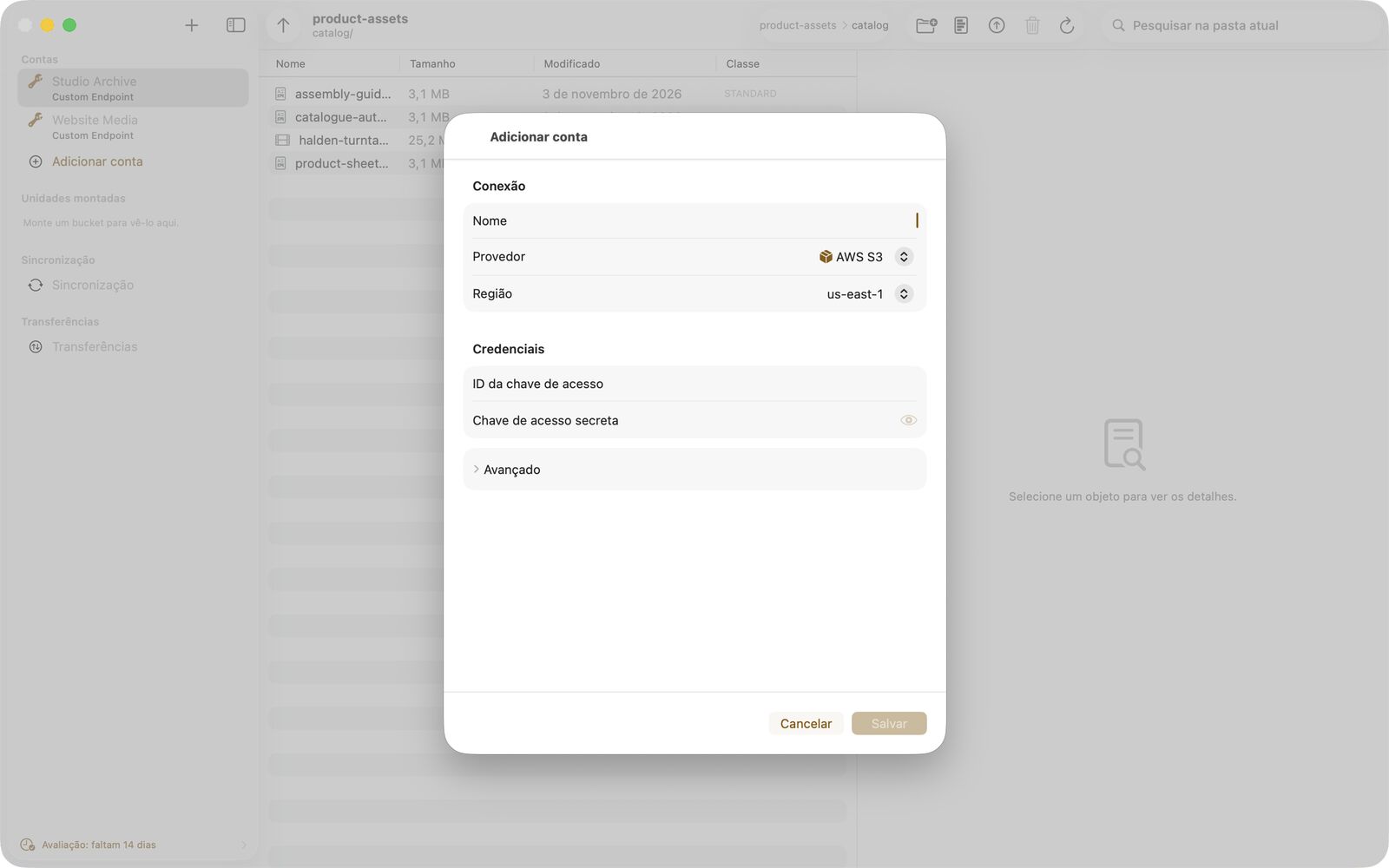
Escolha um provedor, informe a região ou o endpoint e suas chaves, teste a conexão e salve. As credenciais vão para as Chaves do macOS neste Mac, nunca para o banco de dados do app.
- Predefinições para AWS S3, Azure Blob Storage, Civo, Cloudflare R2, Backblaze B2, Wasabi, DigitalOcean Spaces, Storj e Personalizado
- Endereçamento path-style quando o provedor precisa
- Segredos armazenados só aparecem de novo depois do Touch ID ou da senha do Mac
- Chave de hardware como prévia técnica: os Ajustes listam os leitores de smart card conectados
03 / 09 Pro
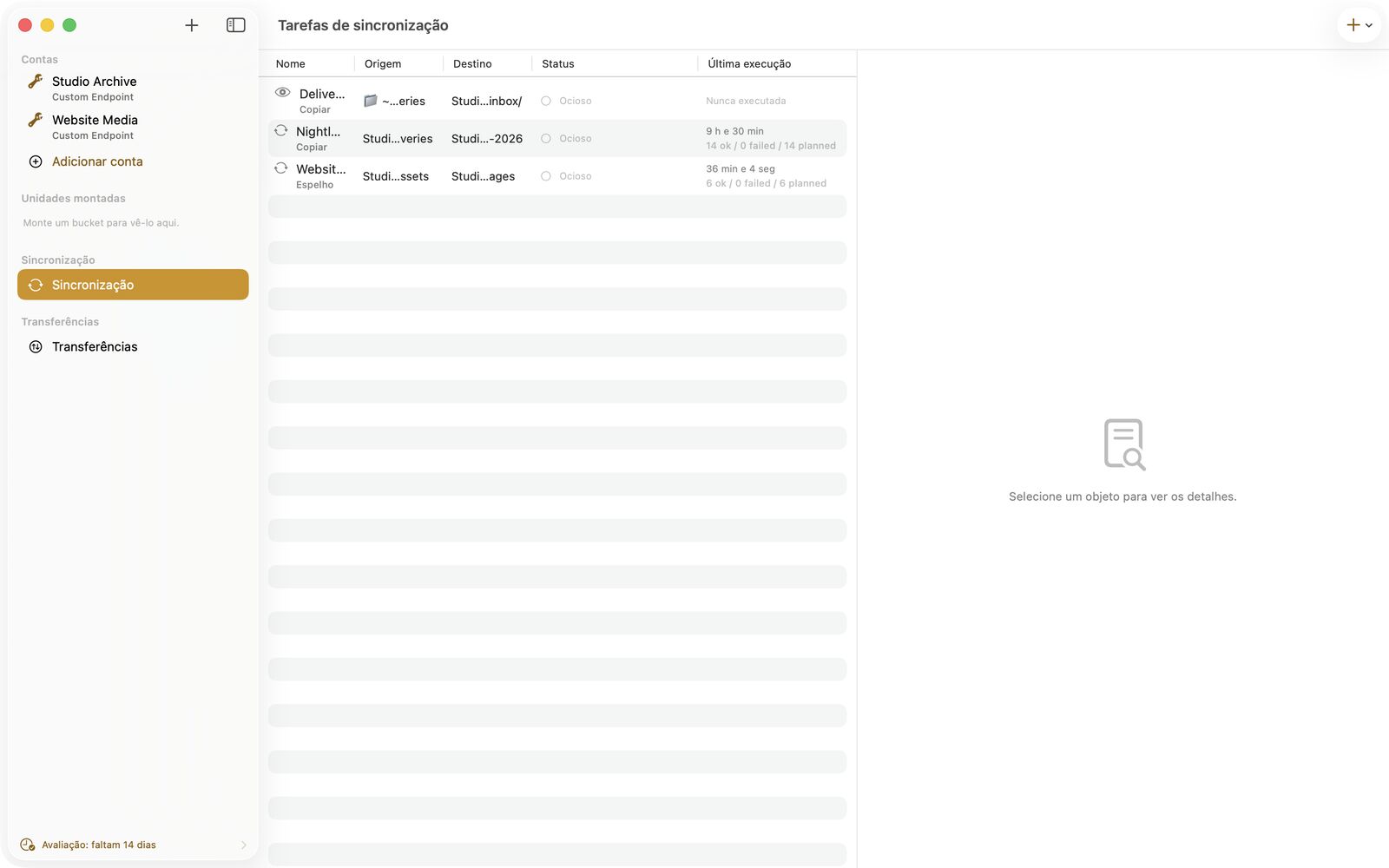
Tarefas de sincronização e pastas monitoradas
Uma tarefa de sincronização copia, move ou espelha entre dois buckets, entre contas e provedores, S3 e Azure incluídos, ou entre uma pasta local e um bucket. Uma pasta monitorada faz upload de cada arquivo novo de uma pasta local.
- Execute uma tarefa manualmente, ao abrir o app, a cada poucos minutos ou quando a pasta local mudar
- Copiar para outra conta roda no servidor quando as duas contas usam o mesmo provedor e endpoint
- O modo barra de menus mantém tarefas e unidades rodando com a janela principal fechada
04 / 09
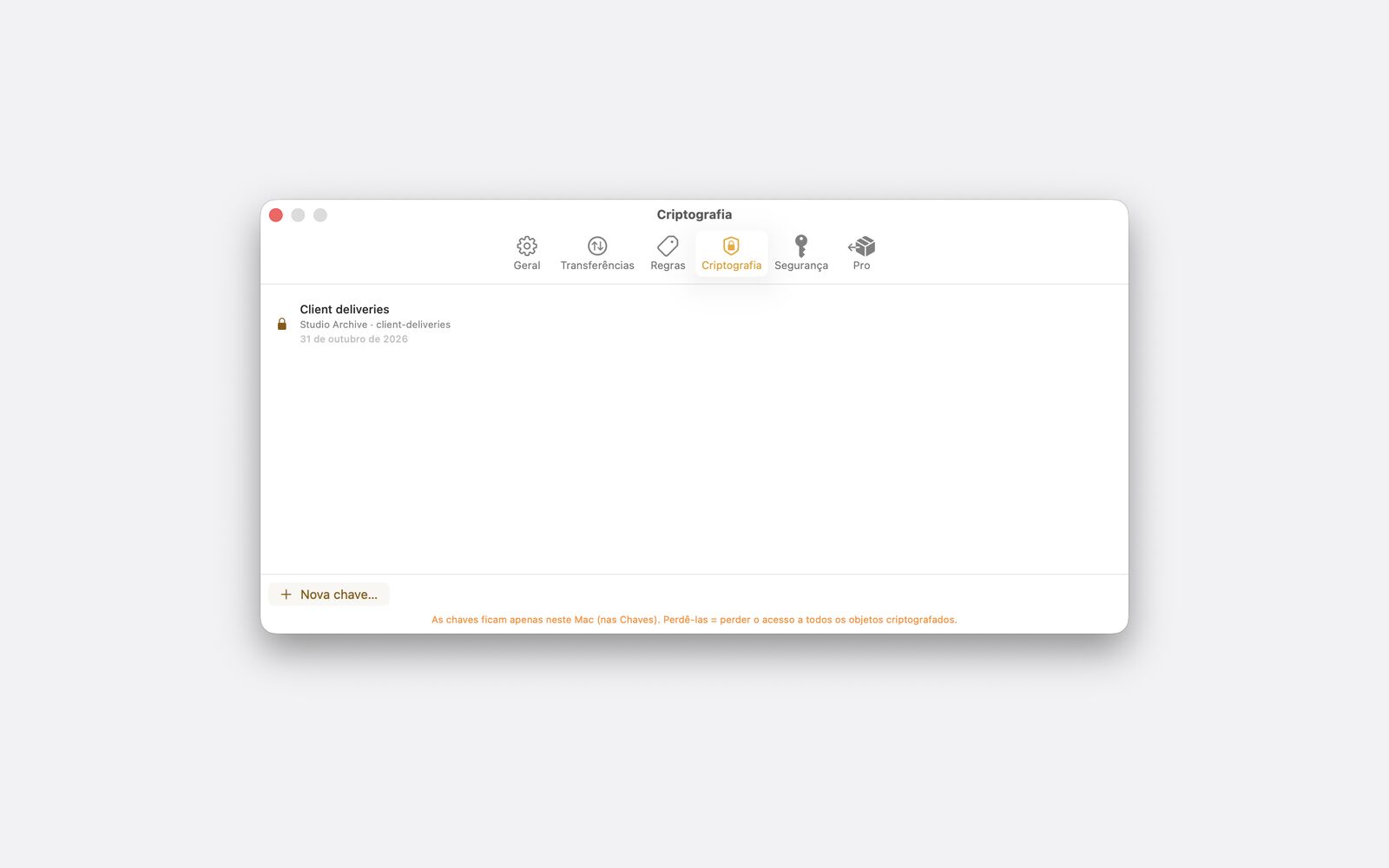
Criptografia no lado do cliente, por bucket
Crie uma chave para um bucket, e cada upload para ele é criptografado no seu Mac com AES-256-GCM antes de sair. Os downloads são descriptografados durante a transferência. A chave fica nas Chaves do macOS neste Mac.
- Funciona com qualquer provedor; o provedor só vê dados criptografados
- Abrir e editar em outros apps passa pela mesma criptografia
- Se você perder a chave, ninguém consegue descriptografar esses objetos, nem nós
- Nesta versão, buckets criptografados não podem ser montados no Finder
Como isso se compara com Cyberduck, CloudMounter
05 / 09
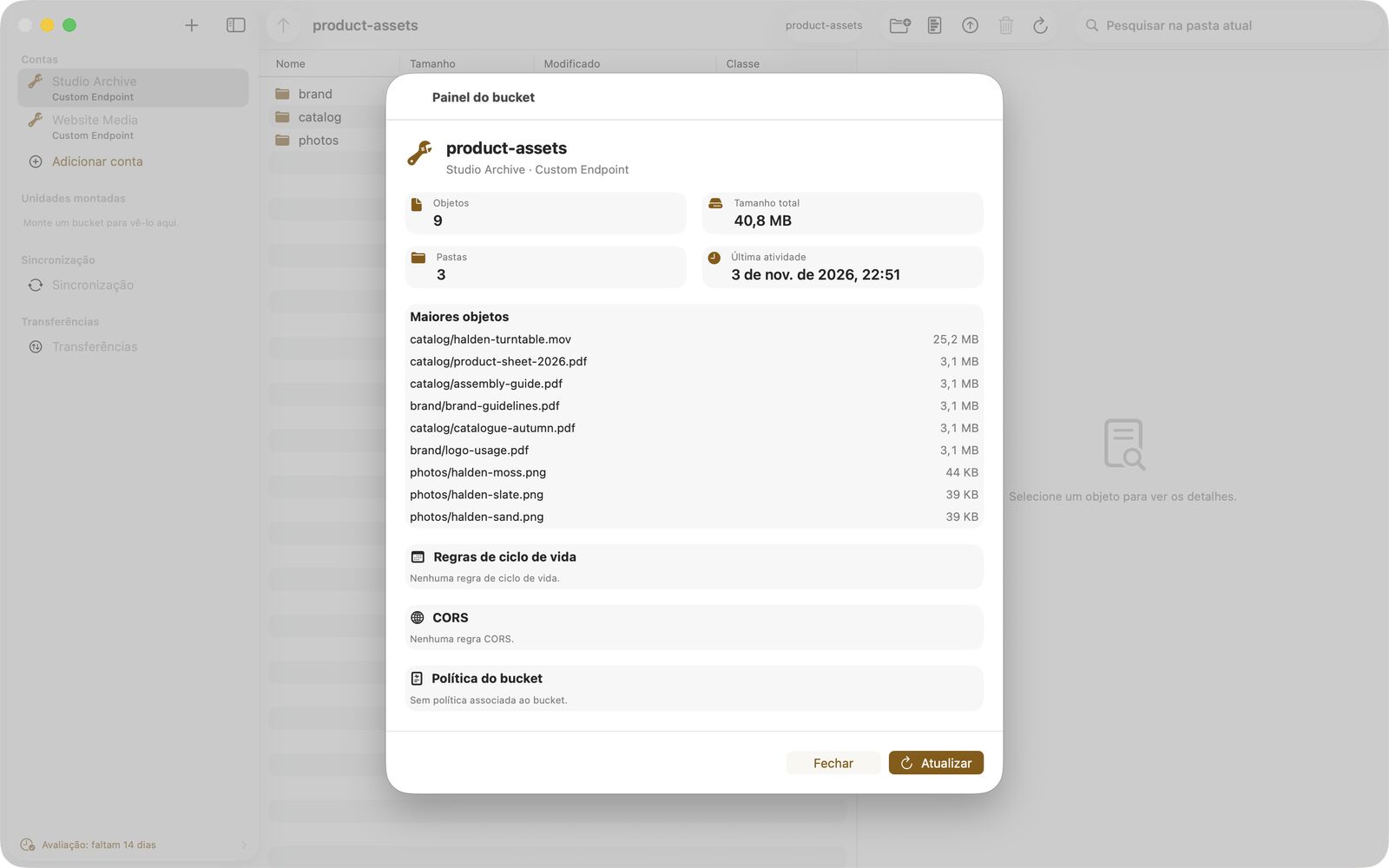
Um painel para cada bucket
O painel mostra o número de objetos, o tamanho total, os maiores objetos e uma estimativa aproximada do custo mensal, ao lado das regras de ciclo de vida, da configuração de CORS e da política do bucket.
- Ciclo de vida, política e CORS aparecem somente para leitura
- A estimativa de custo é só uma referência; o que vale é a fatura do seu provedor
06 / 09
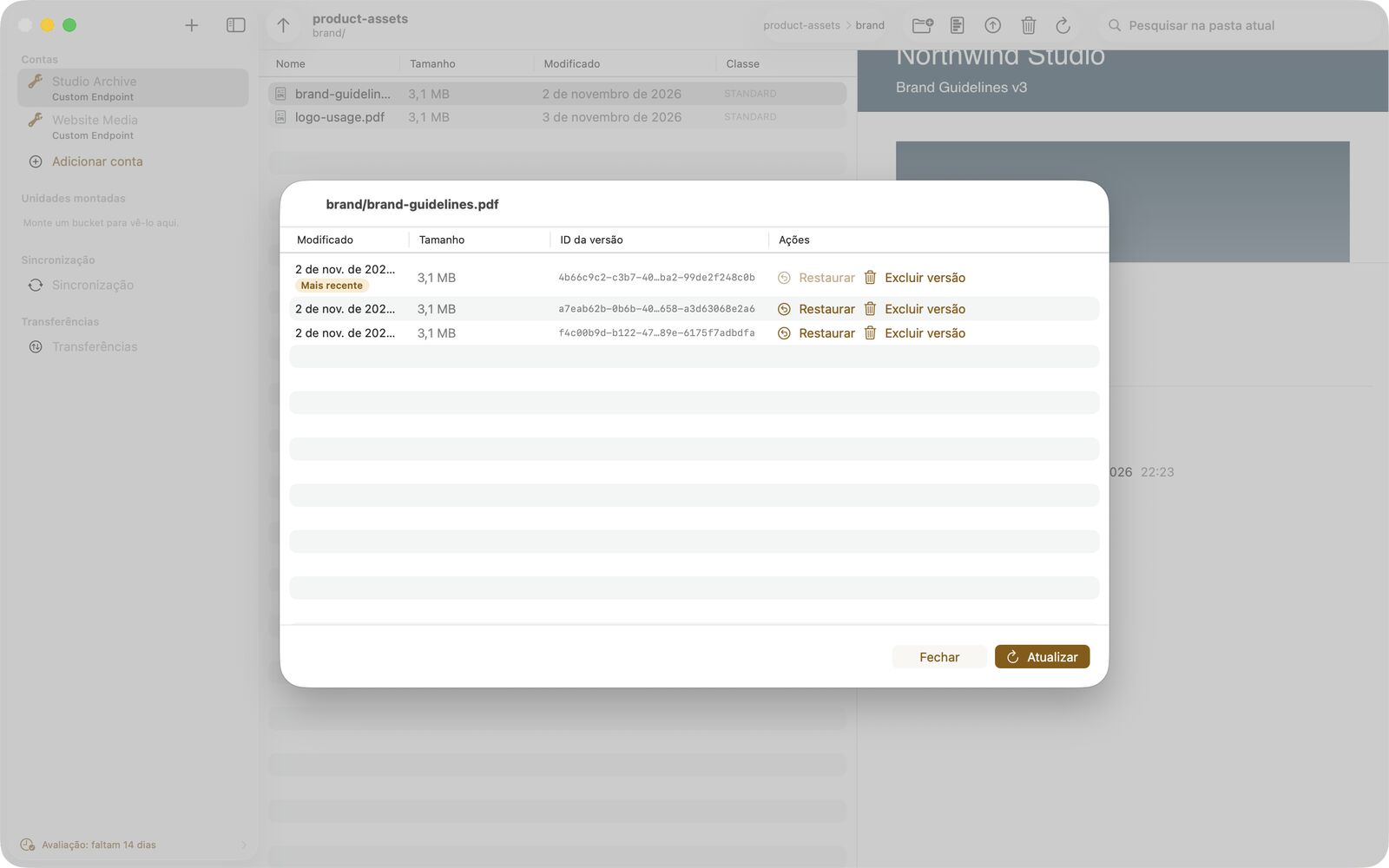
Versões de cada objeto
Veja o histórico de versões de um arquivo, restaure uma versão anterior como a nova cópia mais recente ou exclua uma única versão. O bucket precisa ter o controle de versões ativado no provedor.
- Listar, restaurar e excluir versões de objetos
- Funciona no S3 e no Azure Blob Storage, quando a conta suporta versões
07 / 09
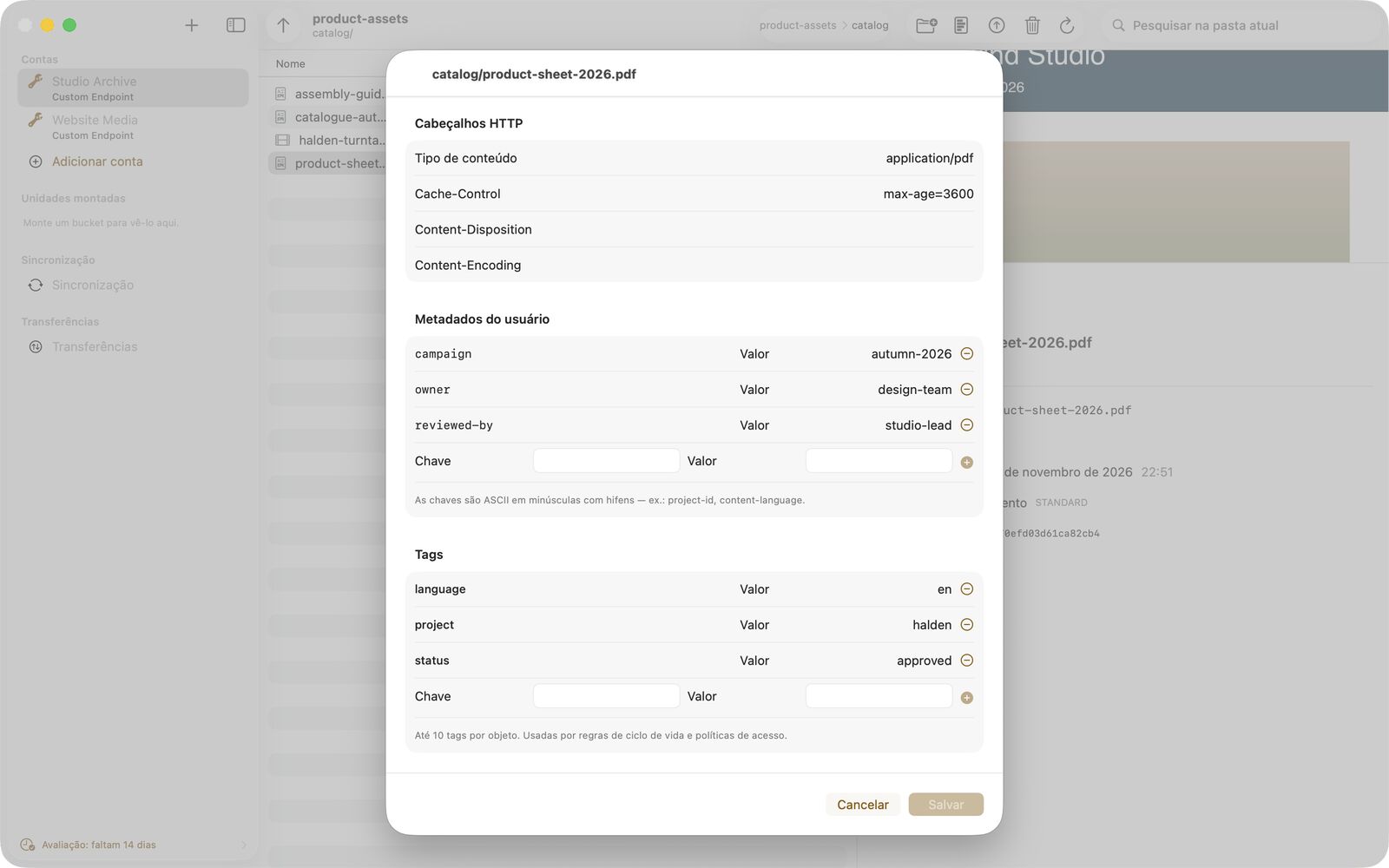
Metadados, tags e tags automáticas
Edite cabeçalhos HTTP como tipo de conteúdo e controle de cache, metadados de usuário e tags, e veja a classe de armazenamento. O Bucketeer avisa quando um provedor não suporta um campo.
- Regras de tags automáticas adicionam tags e metadados a novos uploads por padrão de nome de arquivo ou tipo MIME
- As regras ficam nos Ajustes e valem depois de cada upload concluído
08 / 09
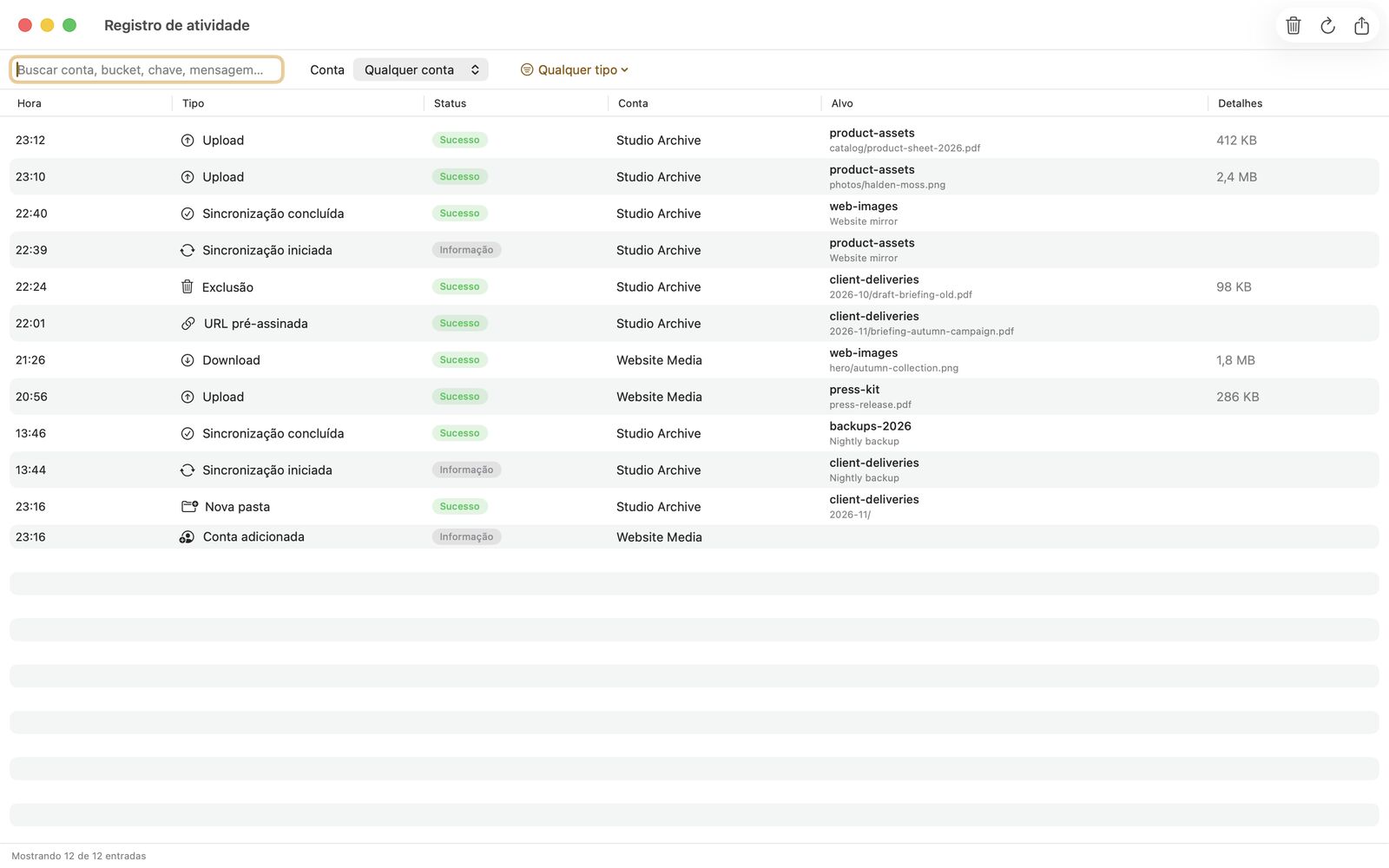
Registro de atividade e lixeira
O registro de atividade lista uploads, downloads, exclusões, sincronizações, links de compartilhamento e alterações de contas. Você pode filtrar, buscar e exportar como CSV. A lixeira pode manter uma cópia local dos objetos excluídos para você restaurá-los.
- As entradas do registro ficam neste Mac por 180 dias
- As entradas da lixeira são removidas após o período de retenção que você definir, 30 dias por padrão
- O objeto no provedor é excluído na hora; só a cópia local pode ser restaurada
09 / 09 Pro
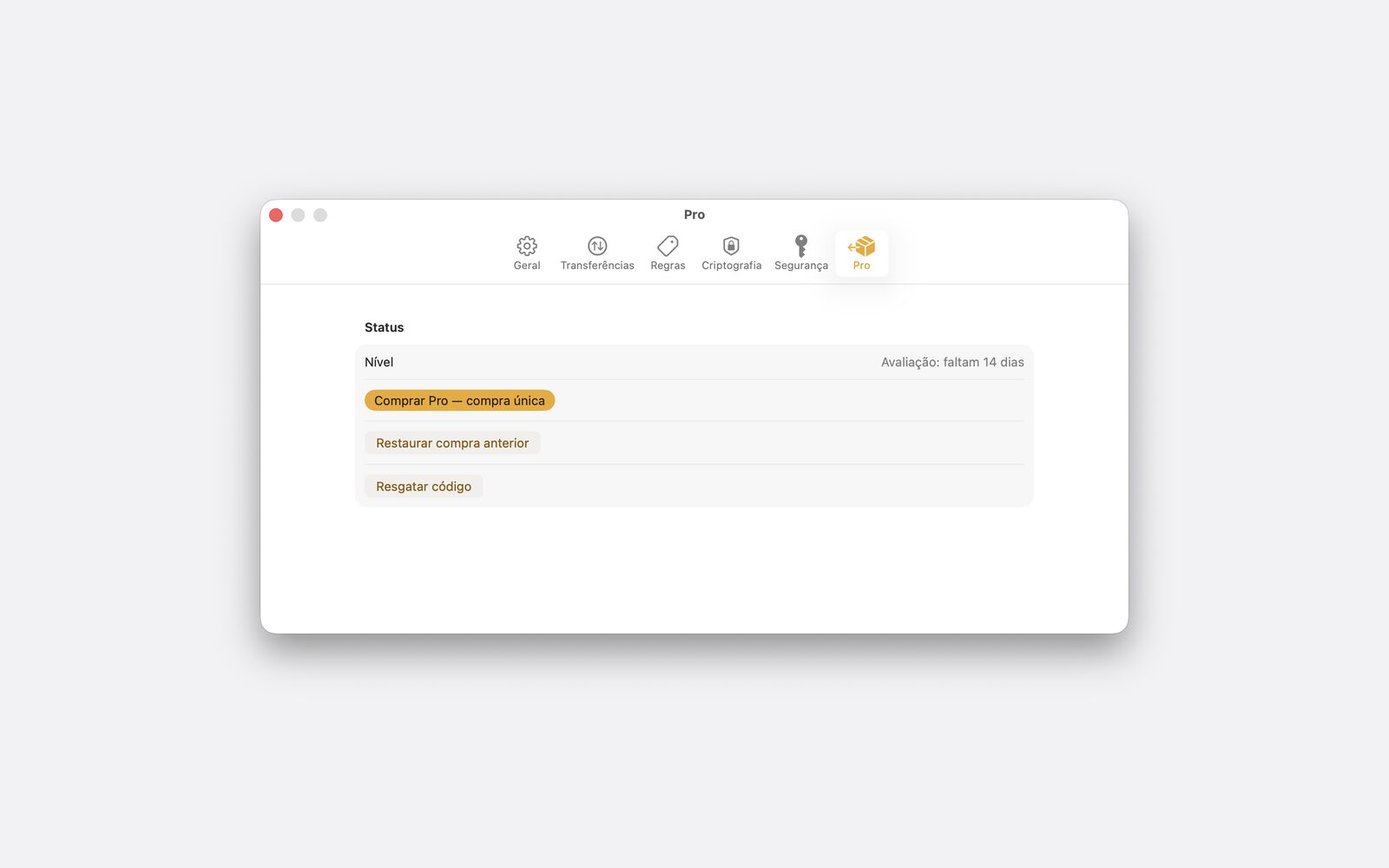
Bucketeer Pro, compra única
Montar como unidade, tarefas de sincronização, pastas monitoradas, Copiar para outra conta e o modo barra de menus vêm com o Bucketeer Pro, uma única compra dentro do app na Mac App Store. Não há assinatura.
- Teste o Pro por 14 dias, uma vez por ID Apple
- Depois da avaliação, o Bucketeer mantém todos os outros recursos e nada é cobrado
- Restaurar compra traz o Pro de volta em outro Mac
E tem mais
Abra e edite em qualquer app do Mac
Clique duas vezes em um objeto para abri-lo no app padrão ou escolha Abrir com. Cada salvamento é enviado de volta. Se o objeto mudou no servidor nesse meio tempo, sua versão é salva ao lado como cópia em conflito, em vez de sobrescrevê-lo.
Buckets como unidades no Finder Pro
Montar como unidade usa a extensão File Provider do macOS 14.1 ou posterior, e assim um bucket ou contêiner aparece no Finder. Salvar no Finder por cima de uma versão mais nova no servidor gera uma cópia em conflito.
Transferências rápidas e retomáveis
Arquivos grandes são transferidos em partes paralelas, com progresso ao vivo. Um upload interrompido de 50 MB ou mais continua de onde parou, também depois de reiniciar. Um limite de largura de banda mantém chamadas e videoconferências estáveis.
Links de compartilhamento assinados no seu Mac
Crie URLs pré-assinadas do S3 e links SAS do Azure com a validade que você escolher. O link é assinado localmente com suas credenciais; qualquer pessoa que o tenha pode baixar o arquivo até ele expirar.
Atalhos, Siri e Spotlight
As ações de Atalhos listam buckets, fazem upload de um arquivo, criam um link de compartilhamento e executam uma tarefa de sincronização. O Spotlight encontra os nomes dos objetos que você navegou, se você ativar essa opção. O conteúdo dos arquivos nunca é indexado.
Deep links para tudo
Links bucketeer:// abrem contas, buckets, objetos, tarefas de sincronização, o registro de atividade e a lixeira de qualquer lugar do seu Mac, por exemplo a partir de uma nota ou de um chamado.
Privacidade
O que o Bucketeer faz com meus dados?
Nada sai do seu Mac além do tráfego para os endpoints de armazenamento que você configurar e para a Apple, no caso de compras. Não existe servidor do Bucketeer nem conta do Bucketeer.
Segredos nas Chaves do macOS
Chaves de acesso, segredos e chaves de criptografia ficam armazenados nas Chaves do macOS neste Mac e não são sincronizados pelo iCloud.
Sem análise de uso
Sem análise de uso, sem rastreamento, sem publicidade, sem relatórios de falhas e sem SDKs de atribuição no app.
Os registros ficam no Mac
Registro de atividade, lixeira, tarefas de sincronização e ajustes ficam no armazenamento do app no seu Mac e nunca são enviados para nós.
Spotlight só se você quiser
A indexação no Spotlight vem desativada por padrão. Quando ativada, só os nomes dos objetos são indexados, nunca o conteúdo, e o índice fica neste Mac.
Comparar
Como o Bucketeer se compara
Lado a lado com apps para Mac que muita gente considera para S3 e armazenamento em nuvem. Toda afirmação sobre outro produto vem das páginas do próprio fabricante.
FAQ
As perguntas que surgem primeiro
O que é o Bucketeer?
O Bucketeer é um app nativo para Mac de armazenamento de objetos. Ele navega, transfere, monta e sincroniza buckets e contêineres no Amazon S3, no Azure Blob Storage e em serviços compatíveis com S3. É publicado pela DigitalFreedom Global LLC e distribuído somente pela Mac App Store.
Quais provedores de armazenamento o Bucketeer suporta?
O Bucketeer tem predefinições para AWS S3, Azure Blob Storage, Civo, Cloudflare R2, Backblaze B2, Wasabi, DigitalOcean Spaces e Storj. A predefinição Personalizado se conecta ao MinIO e a qualquer outro endpoint compatível com S3, com endereçamento path-style quando necessário.
O Bucketeer funciona com o Azure Blob Storage?
Sim. O Azure Blob Storage tem um backend próprio no Bucketeer e se conecta com o nome e a chave da conta de armazenamento. Navegação, transferências, links de compartilhamento como links SAS, versões e tarefas de sincronização funcionam com o Azure, e uma tarefa de sincronização pode rodar entre S3 e Azure.
De qual versão do macOS eu preciso?
O Bucketeer precisa do macOS 14 ou posterior. Montar como unidade precisa do macOS 14.1 ou posterior, e resgatar códigos de oferta precisa do macOS 15 ou posterior.
Posso montar um bucket no Finder?
Sim, com o Bucketeer Pro. Montar como unidade usa a extensão File Provider do macOS, e o bucket aparece no Finder como um disco. Alterações feitas no servidor chegam ao Finder quando você atualiza o bucket. Buckets com criptografia no lado do cliente não podem ser montados nesta versão.
Todas as perguntas e respostas
Última atualização
Seus buckets, direto no seu Mac.
Bucketeer para macOS 14 ou posterior, distribuído somente pela Mac App Store.