
Objektlagring för macOS
S3 och Azure Blob Storage
i en och samma Mac-app.
Bucketeer bläddrar, överför, monterar och synkroniserar dina buckets på Amazon S3, Azure Blob Storage och alla S3-kompatibla tjänster. Inloggningsuppgifterna stannar i macOS-nyckelringen, och ingen Bucketeer-server står emellan.
- macOS 14 eller senare
- Nio förinställda leverantörer
- Inget konto, ingen spårning
- 20 språk
Skärmbilderna visar demodata.
Varför Bucketeer
Objektlagring som känns som en del av din Mac
Bucketeer är skriven i Swift och SwiftUI och använder det som macOS redan har: Finder, Snabbtitt, nyckelringen, Touch ID, Genvägar och Spotlight.
01
En app för S3 och Azure
AWS S3, Azure Blob Storage och sju andra förinställningar, plus valfri S3-kompatibel slutpunkt som MinIO. Konton från olika leverantörer ligger bredvid varandra i samma sidofält.
02
Inbyggd i macOS
Buckets som enheter i Finder, Snabbtitt-förhandsvisningar, dra och släpp med Finder, ett menyradsläge, åtgärder för Genvägar och Siri samt bucketeer://-länkar.
03
Integritet från början
Ingen Bucketeer-server, inget användarkonto, ingen analys. Appen kommunicerar bara med de lagringsslutpunkter du konfigurerar och med Apple vid köp.
Leverantörer
Vilka lagringstjänster stöder Bucketeer?
Bucketeer har förinställningar för nio leverantörer. Custom täcker MinIO och alla andra tjänster som talar S3-API:t, med path-style-adressering där leverantören kräver det.
- Amazon S3
- Azure Blob Storage
- Cloudflare R2
- Backblaze B2
- Wasabi
- DigitalOcean Spaces
- Storj
- Civo Object Store
- Egen S3-slutpunkt, till exempel MinIO
Funktioner
Allt du gör med buckets, i ett fönster
Från det första kontot till Finder-enheter och synkjobb. Funktioner märkta Pro kräver Bucketeer Pro, allt annat ingår i appen.
01 / 09
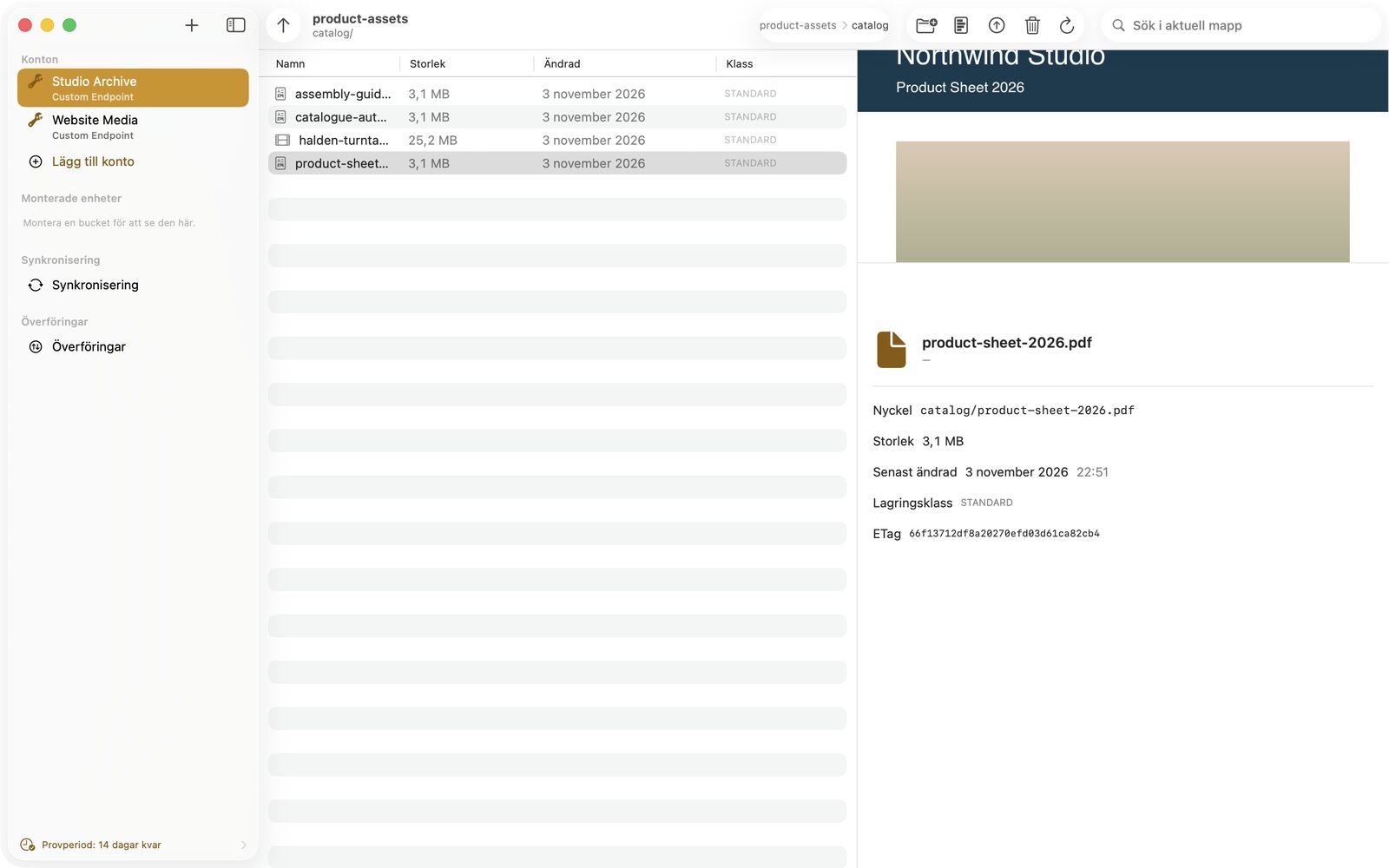
Bläddra bland buckets som bland mappar i Finder
Ett fönster med tre paneler visar dina konton, objekten i den aktuella mappen och informationen om den markerade filen, med Snabbtitt-förhandsvisning för alla filtyper som macOS kan visa.
- Sökväg, sökning i den aktuella mappen och en uppåtknapp
- Dra och släpp mellan Finder och Bucketeer åt båda hållen
- Ny mapp, byt namn, radera och hämta från snabbmenyn
- Kopiera en bucketeer://-länk till valfritt objekt
02 / 09
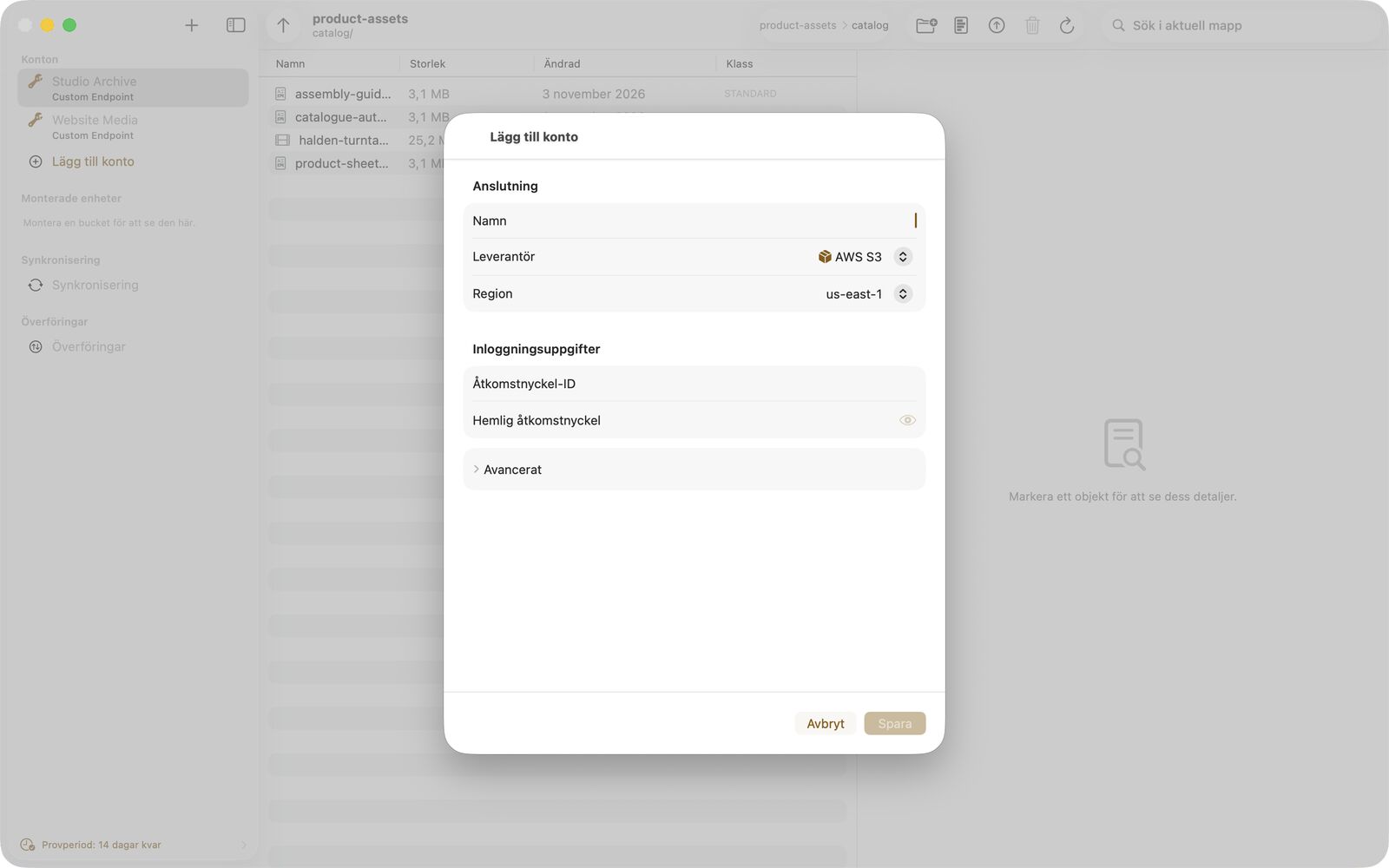
Nio leverantörer, en nyckelring
Välj en leverantör, ange region eller slutpunkt och dina nycklar, testa anslutningen och spara. Inloggningsuppgifterna sparas i macOS-nyckelringen på den här Macen, aldrig i appens databas.
- Förinställningar för AWS S3, Azure Blob Storage, Civo, Cloudflare R2, Backblaze B2, Wasabi, DigitalOcean Spaces, Storj och Custom
- Path-style-adressering där leverantören kräver det
- Sparade hemligheter visas igen först efter Touch ID eller ditt Mac-lösenord
- Hårdvarunyckel som teknisk förhandsversion: Inställningar listar anslutna smartkortläsare
03 / 09 Pro
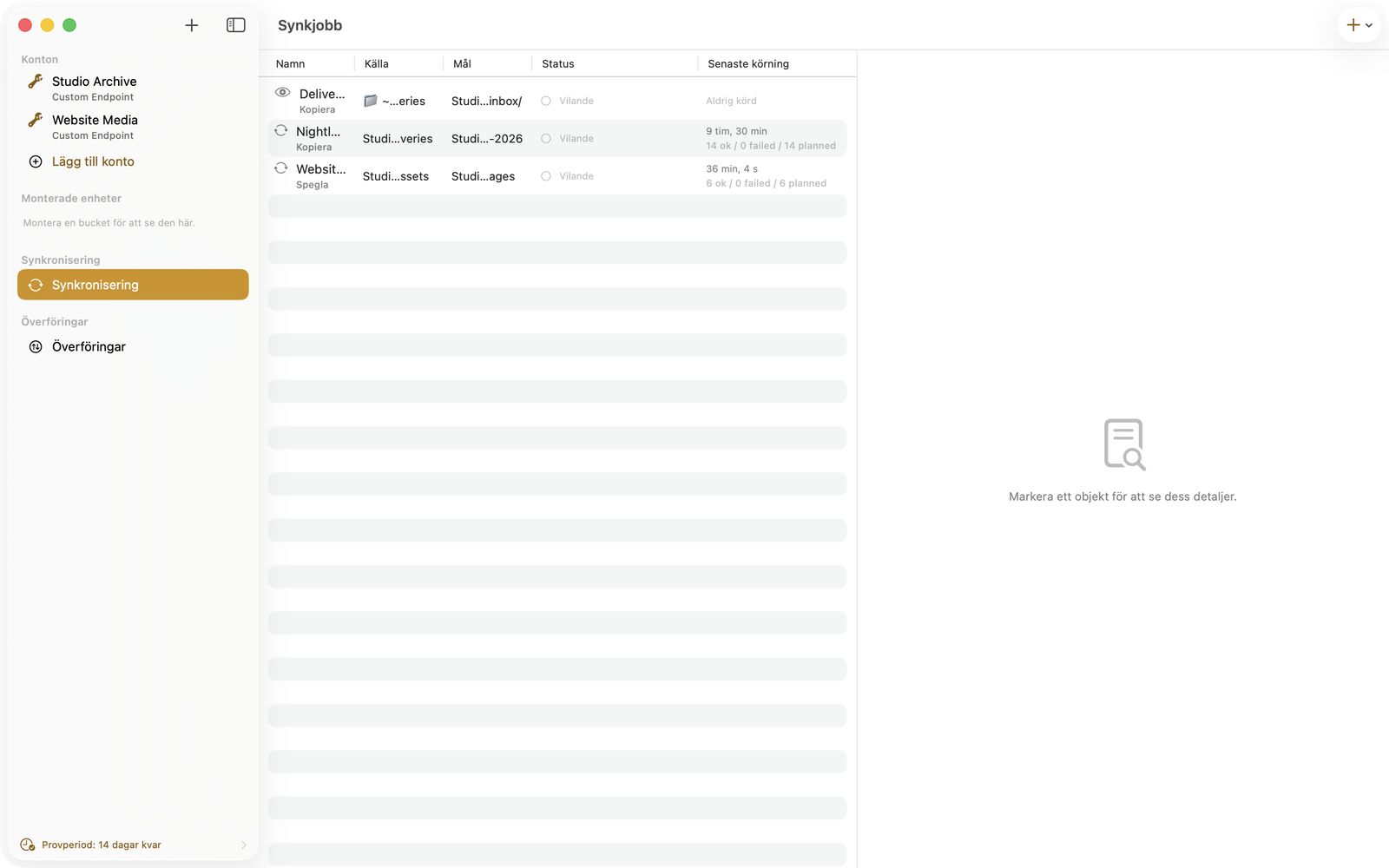
Synkjobb och bevakade mappar
Ett synkjobb kopierar, flyttar eller speglar mellan två buckets, mellan konton och leverantörer, S3 och Azure inräknade, eller mellan en lokal mapp och en bucket. En bevakad mapp laddar upp varje ny fil i en lokal mapp.
- Kör ett jobb manuellt, vid start, med några minuters mellanrum eller när den lokala mappen ändras
- Kopiera till annat konto sker på servern när båda kontona har samma leverantör och slutpunkt
- Menyradsläget håller jobb och enheter igång när huvudfönstret är stängt
04 / 09
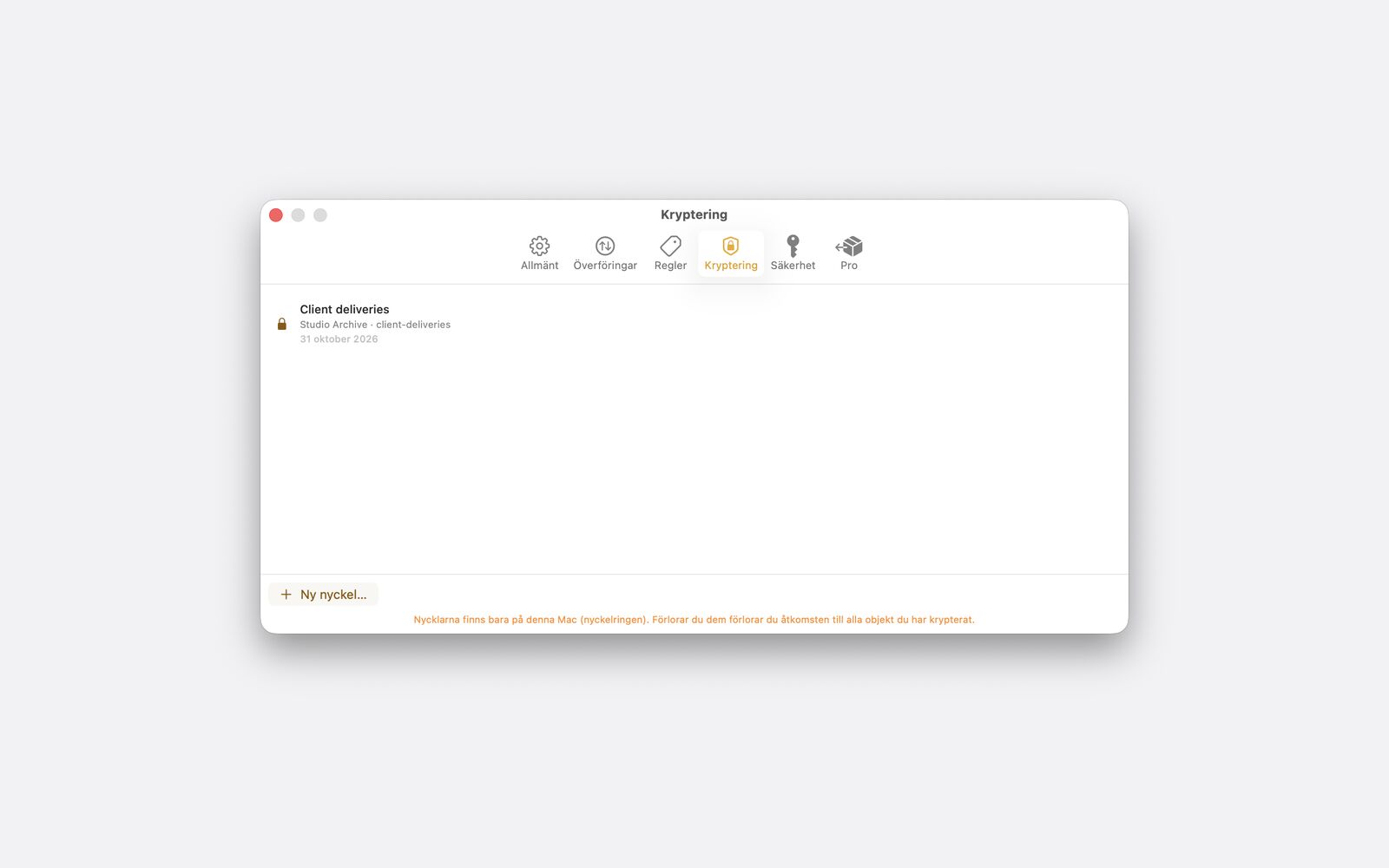
Kryptering på klientsidan per bucket
Skapa en nyckel för en bucket, så krypteras varje uppladdning till den på din Mac med AES-256-GCM innan den skickas. Hämtningar dekrypteras direkt. Nyckeln stannar i macOS-nyckelringen på den här Macen.
- Fungerar med alla leverantörer, leverantören ser bara krypterad data
- Att öppna och redigera i andra appar går genom samma kryptering
- Om du förlorar nyckeln kan ingen dekryptera objekten, inte heller vi
- Krypterade buckets kan inte monteras i Finder i den här versionen
Så står det sig mot Cyberduck, CloudMounter
05 / 09
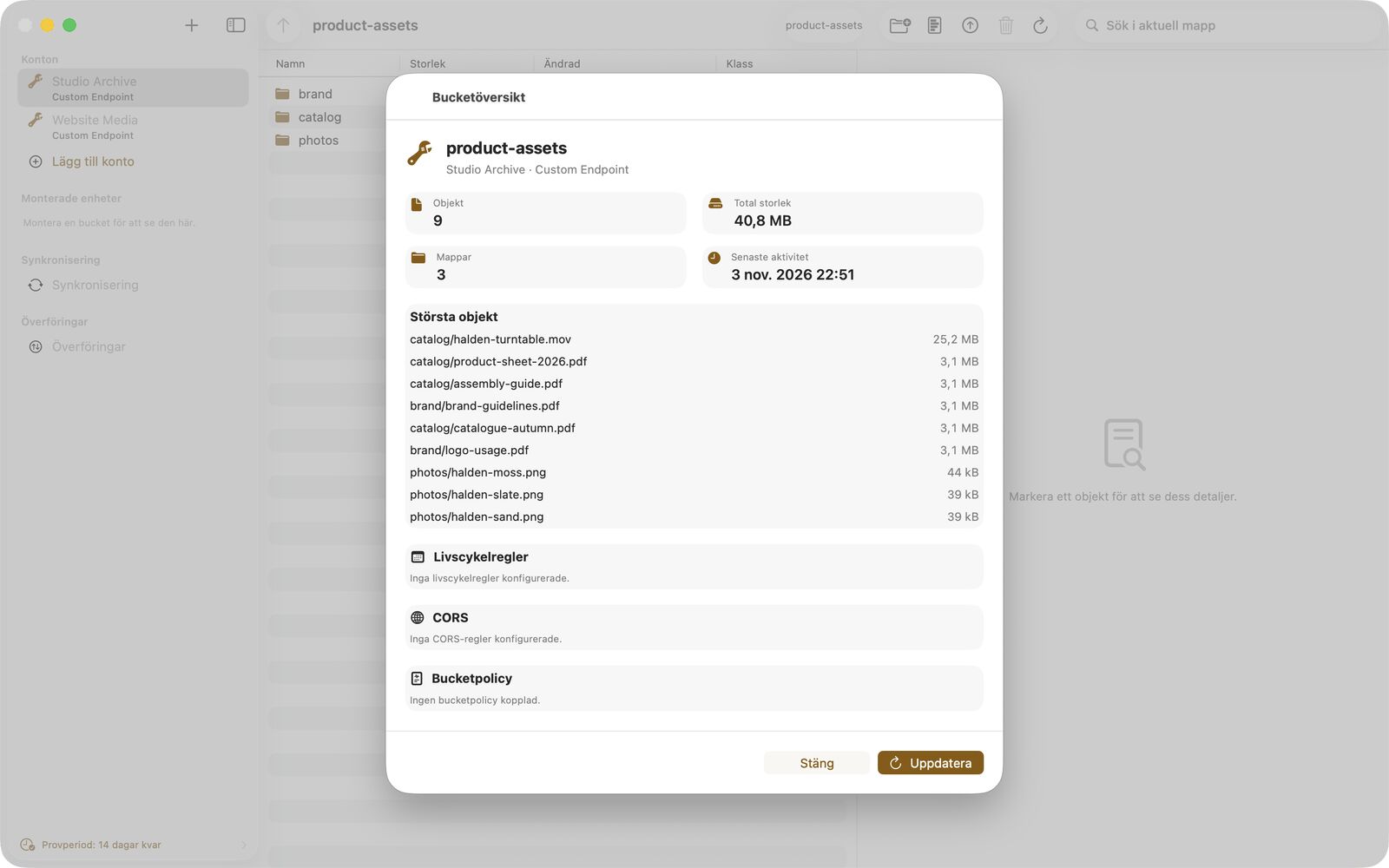
En översikt för varje bucket
Översikten visar antal objekt, total storlek, de största objekten och en grov uppskattning av månadskostnaden, bredvid bucketens livscykelregler, CORS-konfiguration och bucket-policy.
- Livscykel, policy och CORS visas skrivskyddat
- Kostnadsuppskattningen är en grov riktlinje, det är leverantörens faktura som gäller
06 / 09
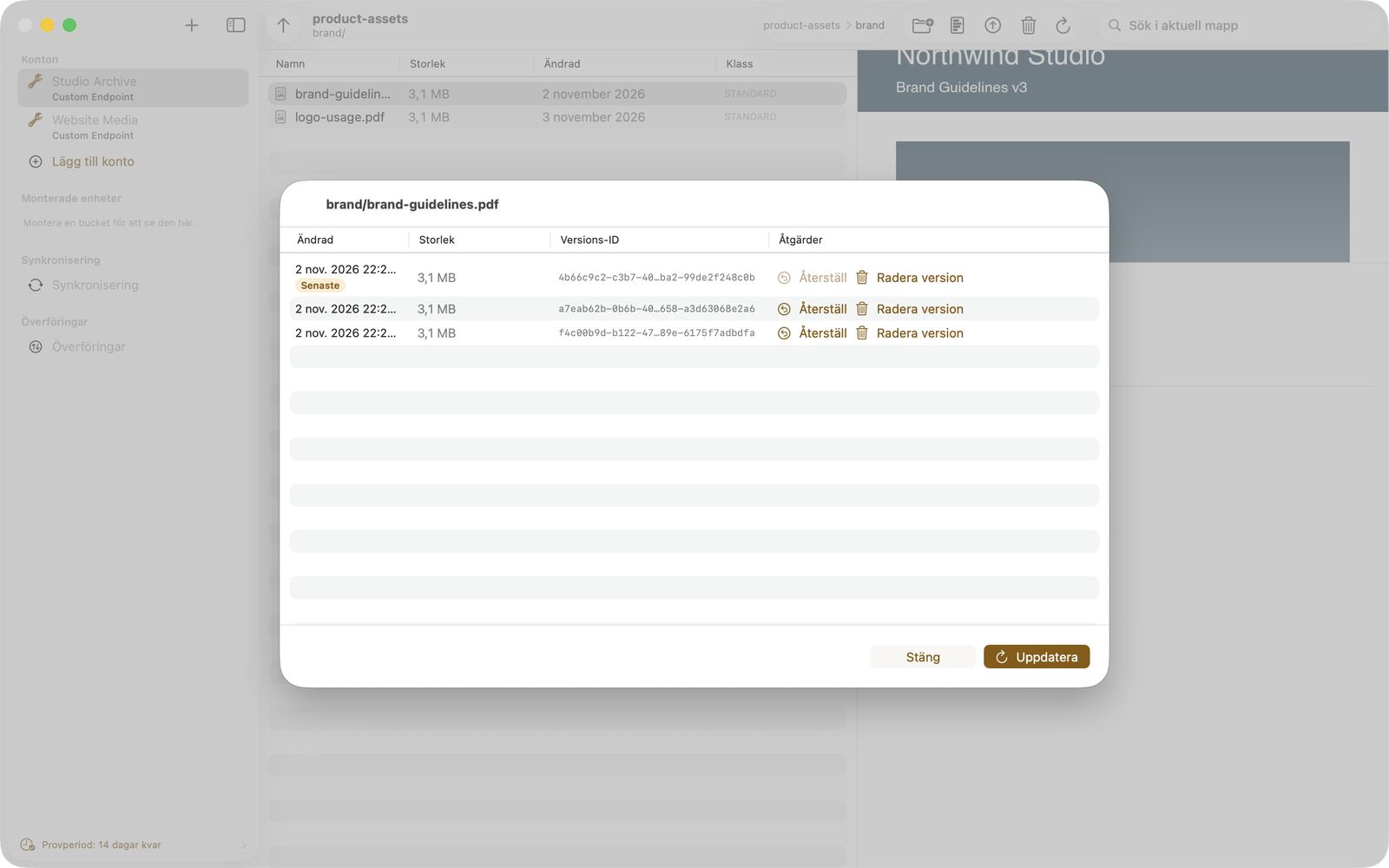
Versioner av varje objekt
Visa versionshistoriken för en fil, återställ en äldre version som ny aktuell kopia eller radera en enskild version. Versionshantering måste vara aktiverad för bucketen hos leverantören.
- Lista, återställ och radera objektversioner
- Fungerar på S3 och på Azure Blob Storage där kontot stöder versioner
07 / 09
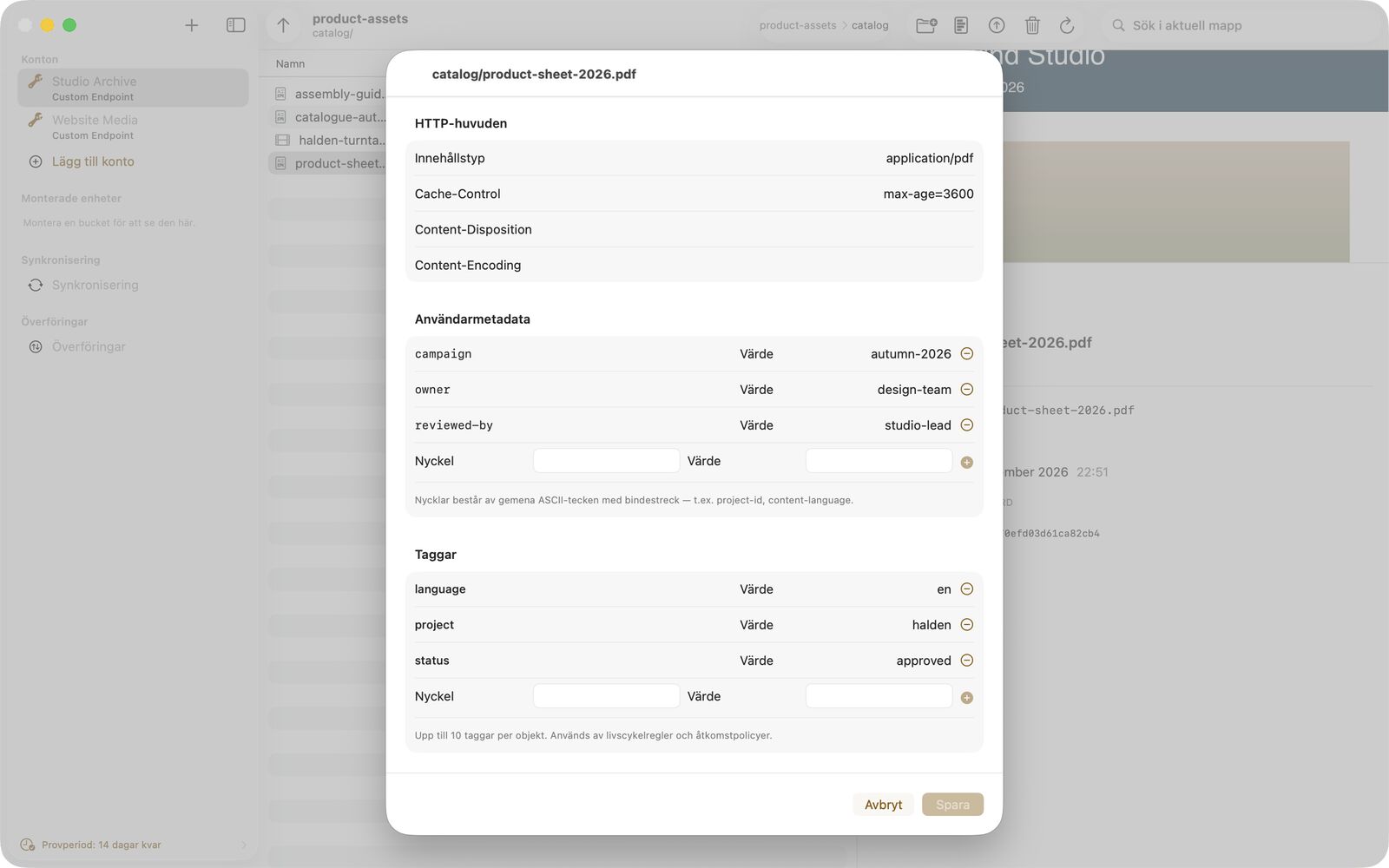
Metadata, taggar och automatisk taggning
Redigera HTTP-rubriker som innehållstyp och cache control, användarmetadata och taggar, och se lagringsklassen. Bucketeer säger till när en leverantör inte stöder ett fält.
- Regler för automatisk taggning lägger till taggar och metadata på nya uppladdningar efter filnamnsmönster eller MIME-typ
- Reglerna finns i Inställningar och tillämpas efter varje lyckad uppladdning
08 / 09
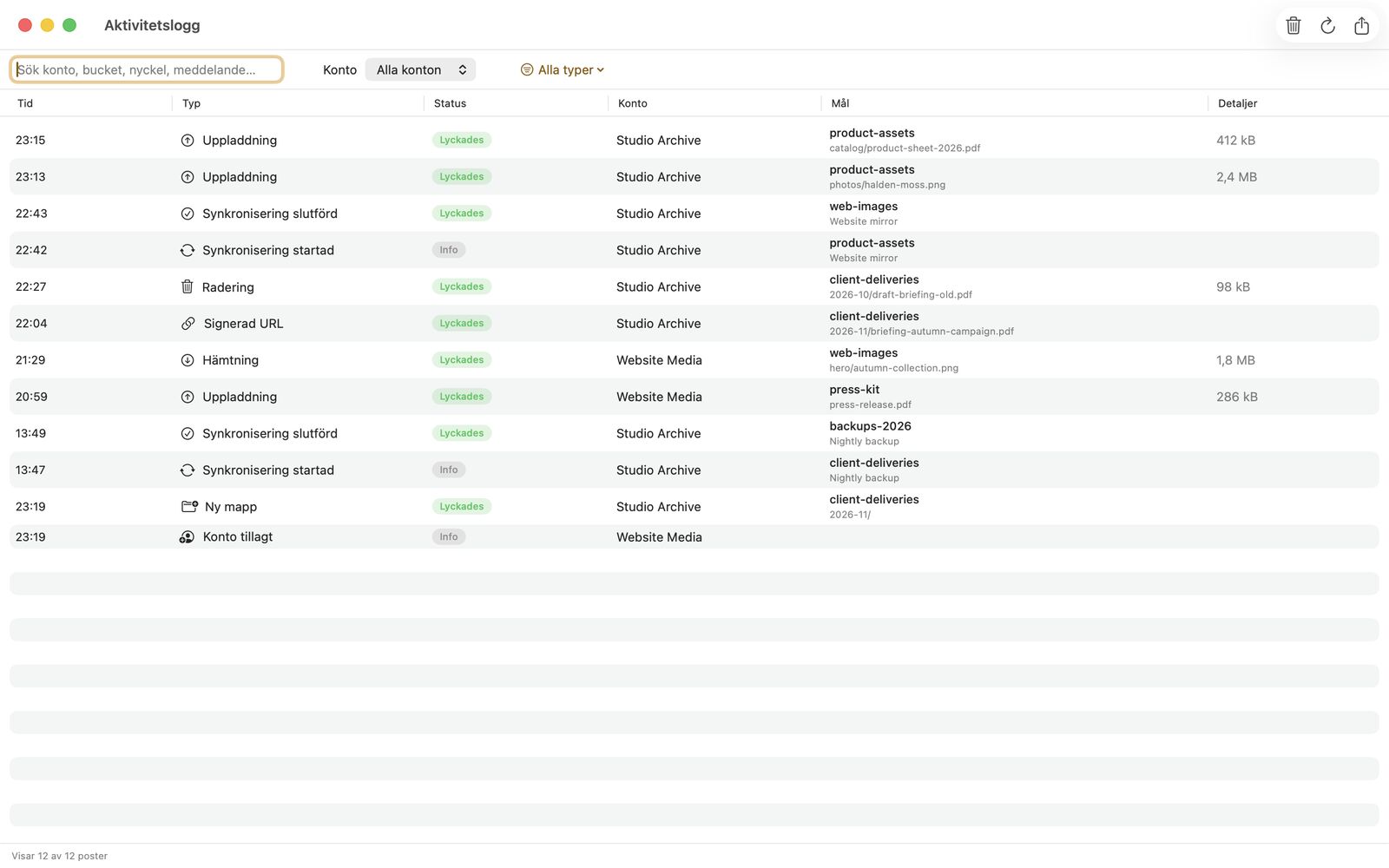
Aktivitetslogg och papperskorg
Aktivitetsloggen listar uppladdningar, hämtningar, raderingar, synkkörningar, delningslänkar och kontoändringar. Du kan filtrera, söka och exportera den som CSV. Papperskorgen kan spara en lokal kopia av raderade objekt så att du kan lägga tillbaka dem.
- Loggposterna sparas på den här Macen i 180 dagar
- Poster i papperskorgen tas bort efter den lagringstid du väljer, som standard 30 dagar
- Objektet hos leverantören raderas direkt, bara den lokala kopian kan återställas
09 / 09 Pro
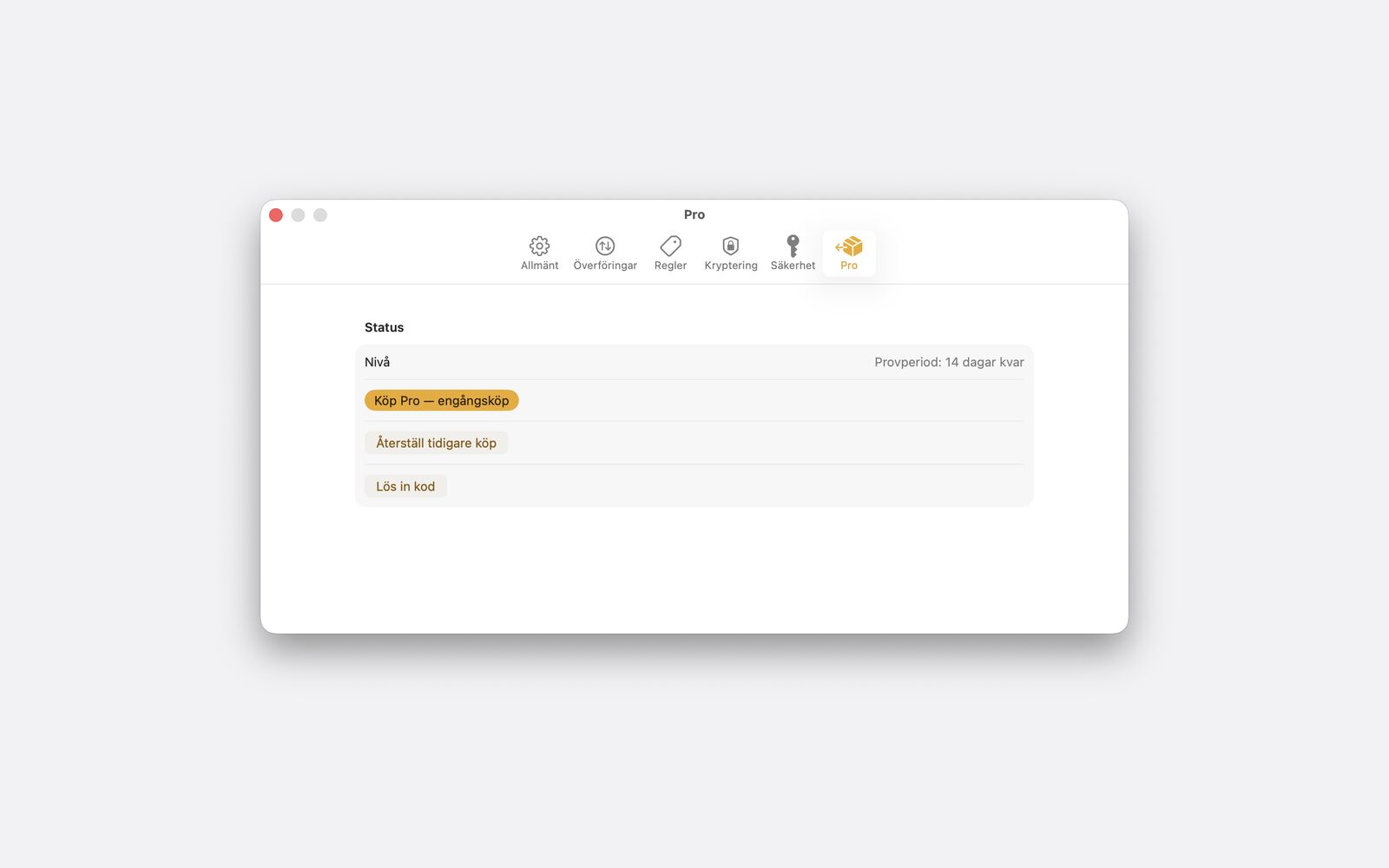
Bucketeer Pro, köps en gång
Montera som enhet, synkjobb, bevakade mappar, Kopiera till annat konto och menyradsläget ingår i Bucketeer Pro, ett enda engångsköp i appen i Mac App Store. Det finns ingen prenumeration.
- Prova Pro i 14 dagar, en gång per Apple-ID
- Efter provperioden behåller Bucketeer alla andra funktioner och inget debiteras
- Återställ köp ger dig Pro tillbaka på en annan Mac
Och lite till
Öppna och redigera i valfri Mac-app
Dubbelklicka på ett objekt för att öppna det i standardappen, eller välj Öppna med. Varje sparning laddas upp igen. Om objektet ändrades på servern under tiden sparas din version bredvid som en konfliktkopia i stället för att skriva över det.
Buckets som enheter i Finder Pro
Montera som enhet använder File Provider-tillägget i macOS 14.1 eller senare, så att en bucket eller container visas i Finder. En sparning i Finder över en nyare serverversion blir en konfliktkopia.
Snabba överföringar som kan återupptas
Stora filer överförs i parallella delar med förlopp i realtid. En avbruten uppladdning på 50 MB eller mer fortsätter där den stannade, även efter en omstart. En bandbreddsgräns håller samtal och videomöten stabila.
Delningslänkar signerade på din Mac
Skapa S3 presigned URLs och Azure SAS-länkar med en giltighetstid du väljer. Länken signeras lokalt med dina inloggningsuppgifter; alla som har den kan hämta filen tills den löper ut.
Genvägar, Siri och Spotlight
Åtgärderna för Genvägar listar buckets, laddar upp en fil, skapar en delningslänk och kör ett synkjobb. Spotlight kan hitta namnen på objekt du har bläddrat bland, om du slår på det. Filinnehåll indexeras aldrig.
Djuplänkar till allt
bucketeer://-länkar öppnar konton, buckets, objekt, synkjobb, aktivitetsloggen och papperskorgen var som helst på din Mac, till exempel från en anteckning eller ett ärende.
Integritet
Vad gör Bucketeer med mina data?
Inget lämnar din Mac utom trafiken till de lagringsslutpunkter du konfigurerar och till Apple vid köp. Det finns ingen Bucketeer-server och inget Bucketeer-konto.
Nycklar i nyckelringen
Åtkomstnycklar, hemliga nycklar och krypteringsnycklar sparas i macOS-nyckelringen på den här Macen och synkroniseras inte via iCloud.
Ingen analys
Ingen analys, ingen spårning, ingen reklam, ingen kraschrapportering och inga attributions-SDK:er i appen.
Loggarna stannar lokalt
Aktivitetslogg, papperskorg, synkjobb och inställningar ligger i appens lagring på din Mac och skickas aldrig till oss.
Spotlight är frivilligt
Spotlight-indexering är avstängd som standard. När den är på indexeras bara objektnamn, aldrig innehåll, och indexet stannar på den här Macen.
Jämför
Så står sig Bucketeer
Sida vid sida med Mac-appar som många tittar på för S3 och molnlagring. Varje uppgift om en annan produkt kommer från tillverkarens egna sidor.
Vanliga frågor
Det folk frågar först
Vad är Bucketeer?
Bucketeer är en Mac-app för objektlagring. Den bläddrar, överför, monterar och synkroniserar buckets och containrar på Amazon S3, Azure Blob Storage och S3-kompatibla tjänster. Den ges ut av DigitalFreedom Global LLC och distribueras bara via Mac App Store.
Vilka lagringsleverantörer stöder Bucketeer?
Bucketeer har förinställningar för AWS S3, Azure Blob Storage, Civo, Cloudflare R2, Backblaze B2, Wasabi, DigitalOcean Spaces och Storj. Förinställningen Custom ansluter till MinIO och alla andra S3-kompatibla slutpunkter, med path-style-adressering där det behövs.
Fungerar Bucketeer med Azure Blob Storage?
Ja. Azure Blob Storage har en egen backend i Bucketeer och ansluter med lagringskontots namn och nyckel. Bläddring, överföringar, delningslänkar som SAS-länkar, versioner och synkjobb fungerar med Azure, och ett synkjobb kan köras mellan S3 och Azure.
Vilken macOS-version behöver jag?
Bucketeer kräver macOS 14 eller senare. Montera som enhet kräver macOS 14.1 eller senare, och att lösa in erbjudandekoder kräver macOS 15 eller senare.
Kan jag montera en bucket i Finder?
Ja, med Bucketeer Pro. Montera som enhet använder File Provider-tillägget i macOS, så att bucketen visas i Finder som en disk. Ändringar på servern når Finder när du uppdaterar bucketen. Buckets med kryptering på klientsidan kan inte monteras i den här versionen.
Senast uppdaterad
Dina buckets, direkt på din Mac.
Bucketeer för macOS 14 eller senare, distribueras bara via Mac App Store.