
Archiviazione di oggetti per macOS
S3 e Azure Blob Storage
in un'app nativa per Mac.
Bucketeer sfoglia, trasferisce, monta e sincronizza i tuoi bucket su Amazon S3, Azure Blob Storage e qualsiasi servizio compatibile con S3. Le tue credenziali restano nel Portachiavi di macOS e nessun server Bucketeer si mette in mezzo.
- macOS 14 o successivo
- Nove provider preimpostati
- Niente account, niente tracciamento
- 20 lingue
Le schermate mostrano dati dimostrativi.
Perché Bucketeer
Archiviazione di oggetti che sembra parte del tuo Mac
Bucketeer è scritto in Swift e SwiftUI e usa ciò che macOS ha già: il Finder, Quick Look, il Portachiavi, Touch ID, Comandi rapidi e Spotlight.
01
Un'app per S3 e Azure
AWS S3, Azure Blob Storage e altri sette provider preimpostati, più qualsiasi endpoint compatibile con S3 come MinIO. Account di provider diversi stanno uno accanto all'altro nella stessa barra laterale.
02
Integrata in macOS
Bucket come unità nel Finder, anteprime Quick Look, trascinamento con il Finder, modalità barra dei menu, azioni di Comandi rapidi e Siri e link bucketeer://.
03
Privata per progettazione
Nessun server Bucketeer, nessun account utente, nessuna analisi. L'app comunica solo con gli endpoint di archiviazione che configuri e con Apple per gli acquisti.
Provider
Quali servizi di archiviazione supporta Bucketeer?
Bucketeer ha impostazioni predefinite per nove provider. Personalizzato copre MinIO e qualsiasi altro servizio che parli l'API S3, con indirizzamento path-style dove il provider lo richiede.
- Amazon S3
- Azure Blob Storage
- Cloudflare R2
- Backblaze B2
- Wasabi
- DigitalOcean Spaces
- Storj
- Civo Object Store
- Endpoint S3 personalizzato, ad esempio MinIO
Funzioni
Tutto quello che fai con i bucket, in una finestra
Dal primo account alle unità nel Finder e ai job di sincronizzazione. Le funzioni contrassegnate come Pro richiedono Bucketeer Pro, tutto il resto fa parte dell'app.
01 / 09
Sfoglia i bucket come cartelle nel Finder
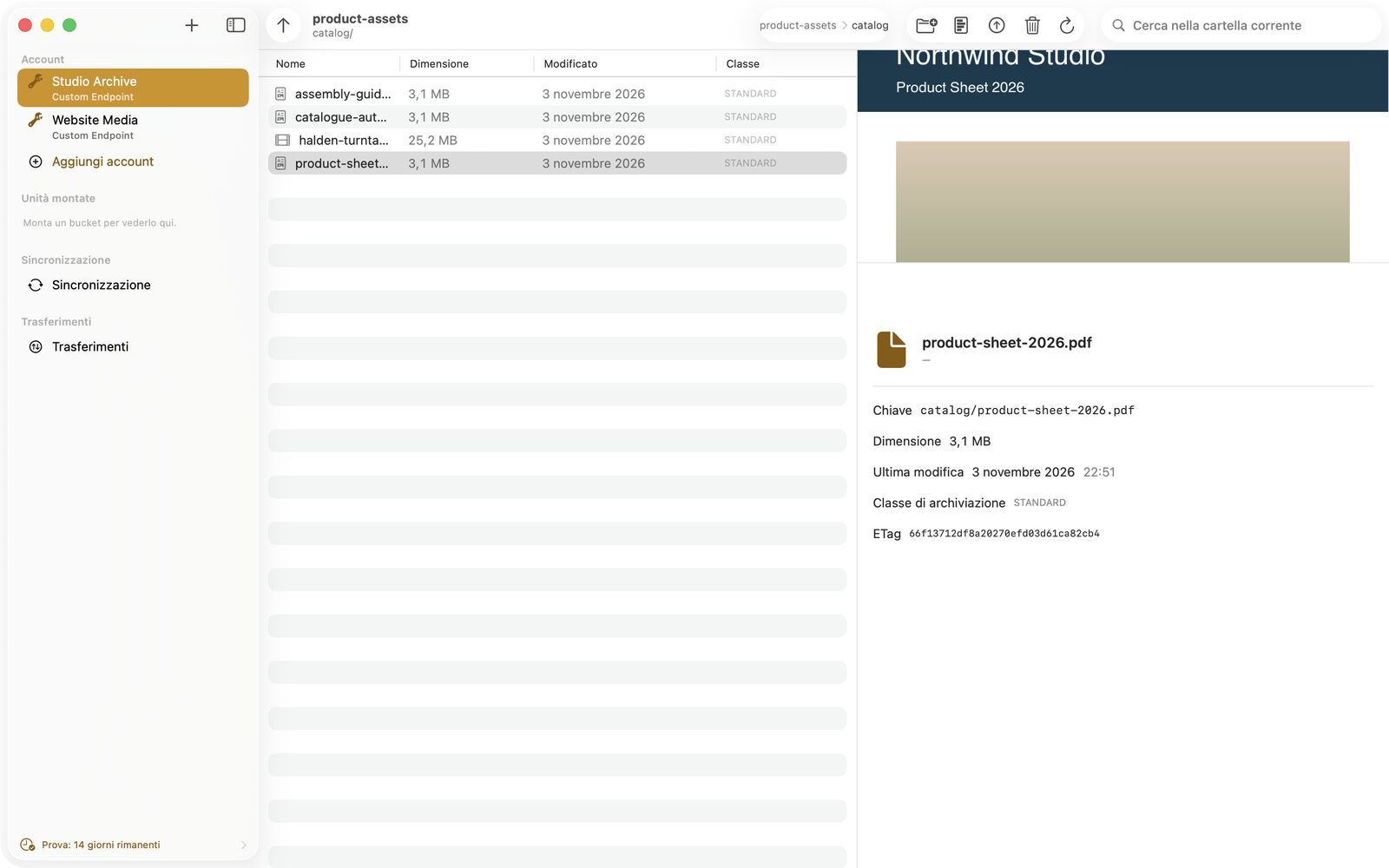
Una finestra a tre pannelli mostra i tuoi account, gli oggetti della cartella corrente e i dettagli del file selezionato, con un'anteprima Quick Look per ogni tipo di file che macOS sa mostrare.
- Barra del percorso, ricerca nella cartella corrente e pulsante per salire di livello
- Trascinamento tra Finder e Bucketeer in entrambe le direzioni
- Nuova cartella, rinomina, elimina e scarica dal menu contestuale
- Copia un link bucketeer:// a qualsiasi oggetto
02 / 09
Nove provider, un solo Portachiavi
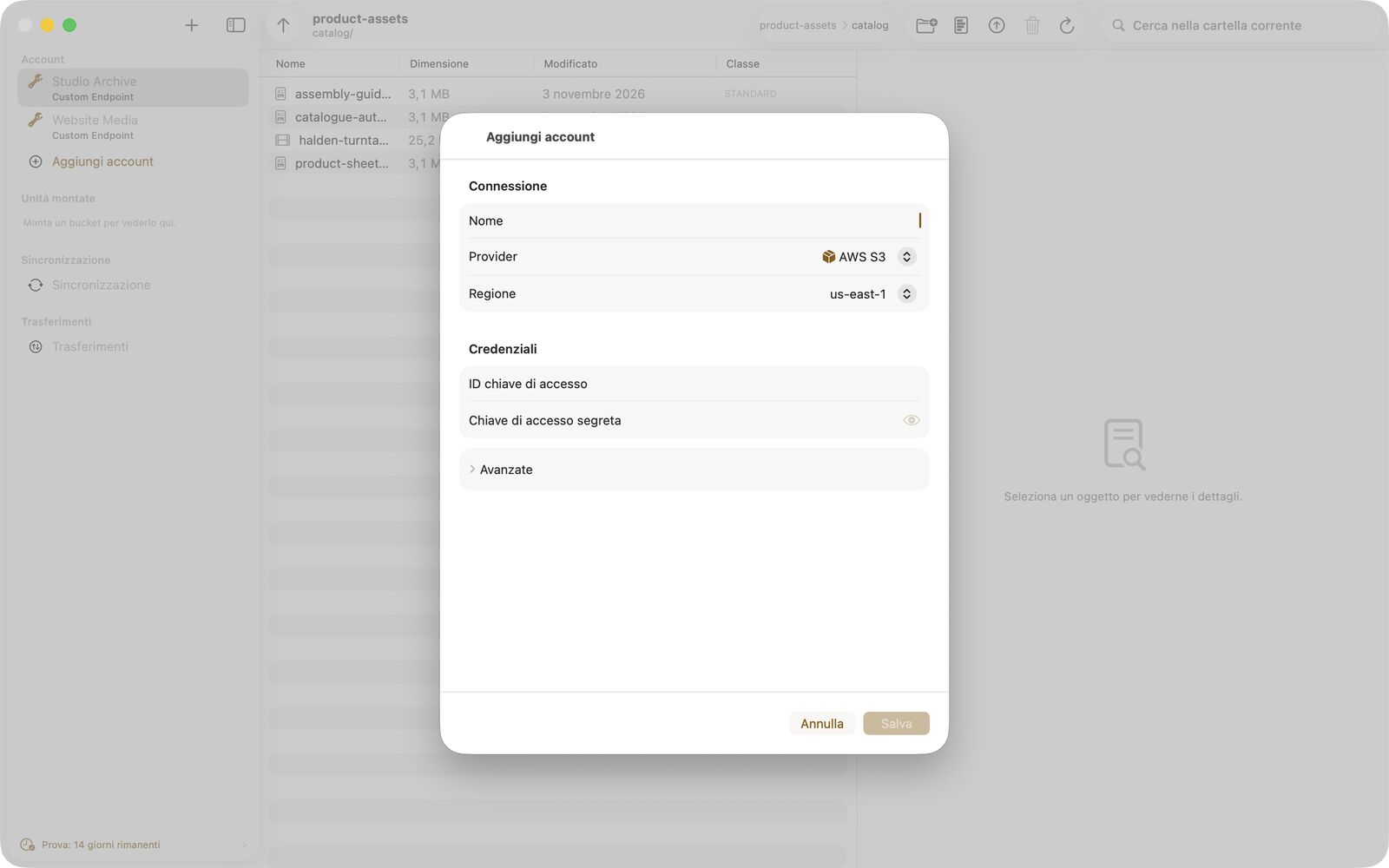
Scegli un provider, inserisci la regione o l'endpoint e le tue chiavi, verifica la connessione e salva. Le credenziali finiscono nel Portachiavi di macOS su questo Mac, mai nel database dell'app.
- Impostazioni predefinite per AWS S3, Azure Blob Storage, Civo, Cloudflare R2, Backblaze B2, Wasabi, DigitalOcean Spaces, Storj e Personalizzato
- Indirizzamento path-style dove il provider lo richiede
- I segreti salvati vengono mostrati di nuovo solo dopo Touch ID o la password del Mac
- Chiave hardware come anteprima tecnica: Impostazioni elenca i lettori di smart card collegati
03 / 09 Pro
Job di sincronizzazione e cartelle sorvegliate
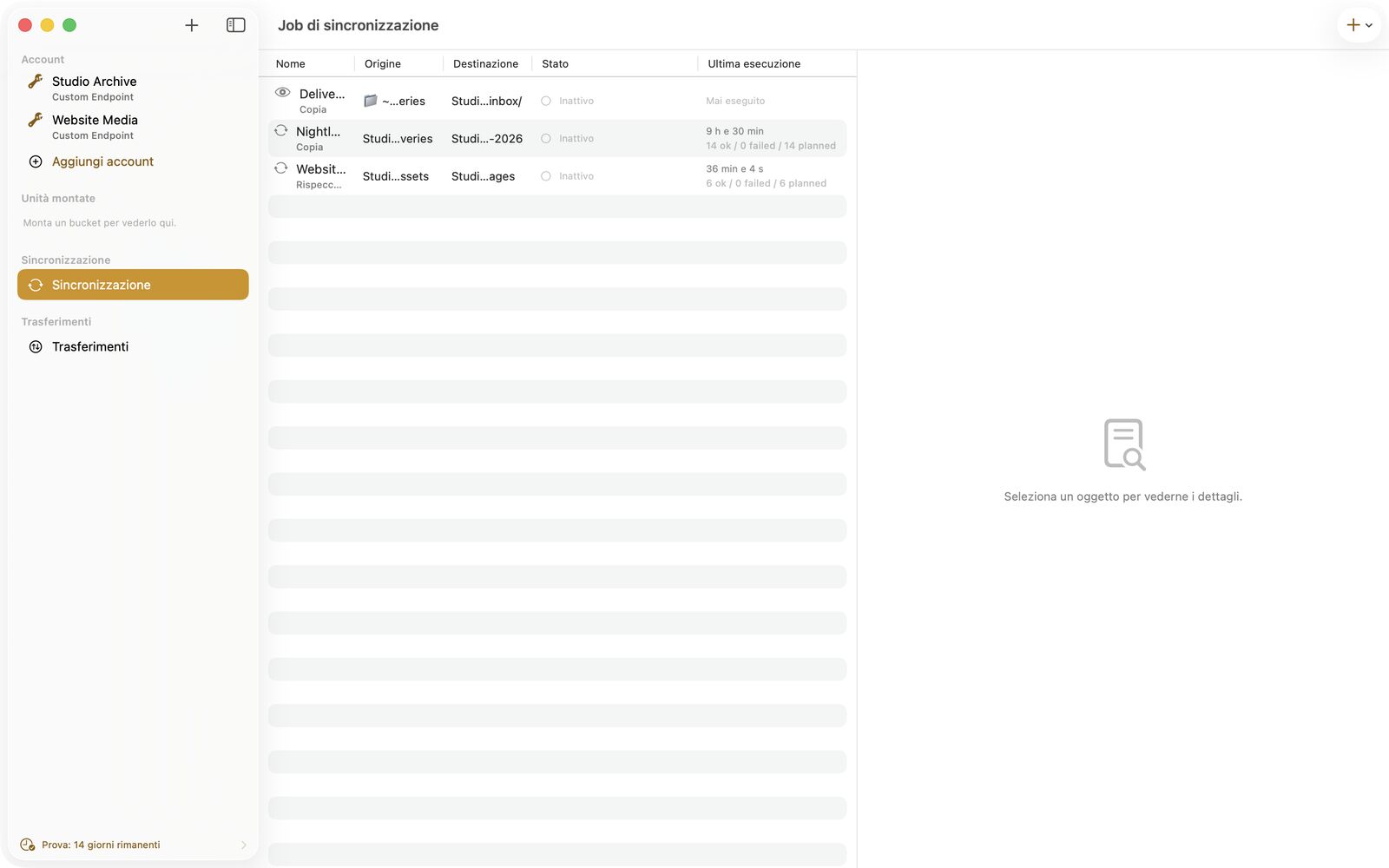
Un job di sincronizzazione copia, sposta o replica tra due bucket, tra account e provider, S3 e Azure compresi, oppure tra una cartella locale e un bucket. Una cartella sorvegliata carica ogni nuovo file di una cartella locale.
- Esegui un job manualmente, all'avvio, a intervalli di pochi minuti o quando la cartella locale cambia
- Copia in un altro account avviene lato server quando entrambi gli account condividono provider ed endpoint
- La modalità barra dei menu tiene attivi job e unità con la finestra principale chiusa
04 / 09
Crittografia lato client per bucket
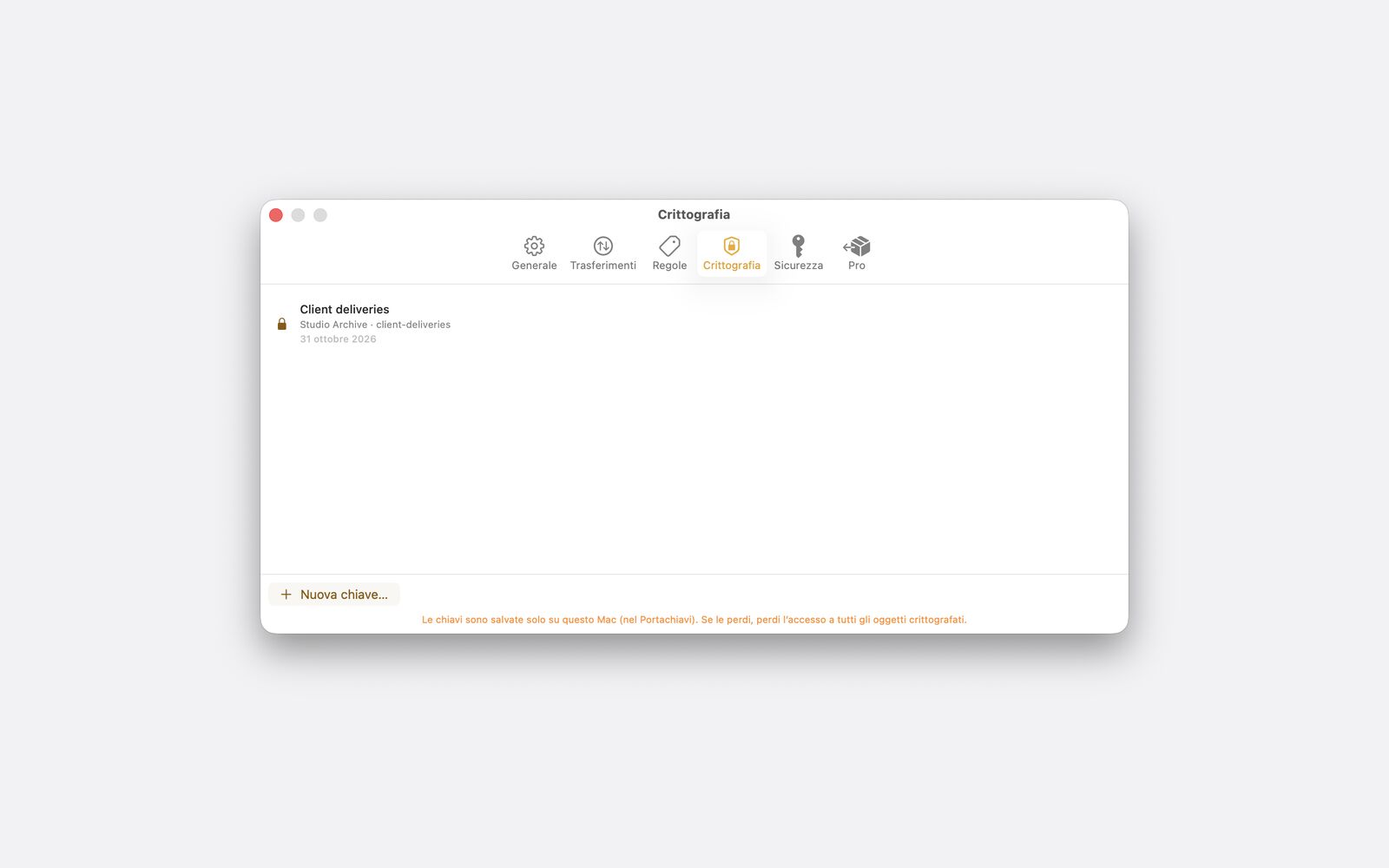
Crea una chiave per un bucket e ogni caricamento in quel bucket viene crittografato sul tuo Mac con AES-256-GCM prima di uscire. I download vengono decrittografati al volo. La chiave resta nel Portachiavi di macOS su questo Mac.
- Funziona con qualsiasi provider, il provider vede solo dati crittografati
- Aprire e modificare in altre app passa dalla stessa crittografia
- Se perdi la chiave, nessuno può decrittografare quegli oggetti, nemmeno noi
- In questa versione i bucket crittografati non possono essere montati nel Finder
Come si confronta con Cyberduck, CloudMounter
05 / 09
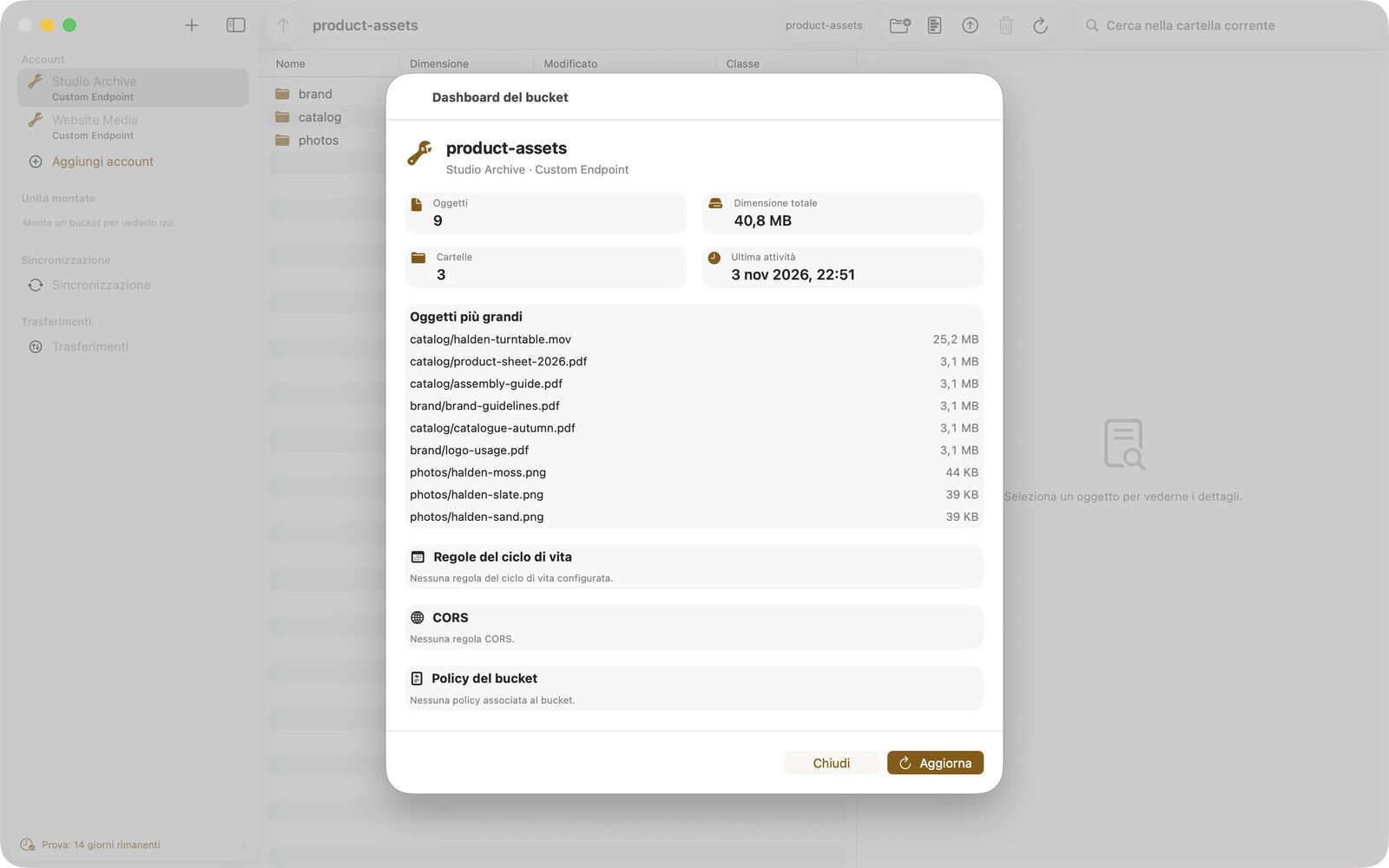
Una dashboard per ogni bucket
La dashboard mostra il numero di oggetti, la dimensione totale, gli oggetti più grandi e una stima approssimativa del costo mensile, accanto alle regole del ciclo di vita, alla configurazione CORS e alla policy del bucket.
- Ciclo di vita, policy e CORS sono mostrati in sola lettura
- La stima dei costi è indicativa, conta la fattura del tuo provider
06 / 09
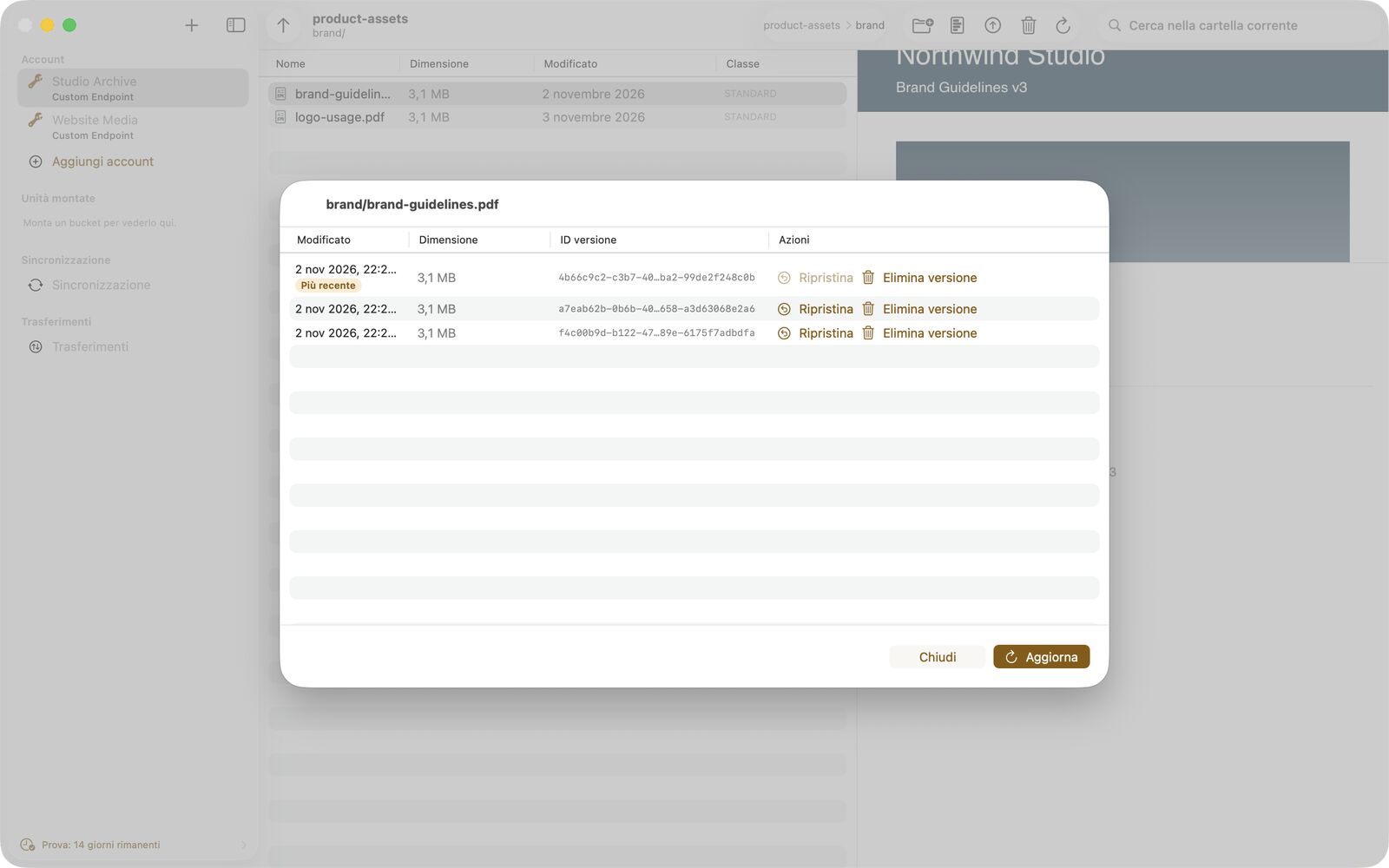
Versioni di ogni oggetto
Mostra la cronologia delle versioni di un file, ripristina una versione precedente come nuova copia più recente o elimina una singola versione. Il bucket deve avere il controllo delle versioni attivo presso il provider.
- Elenca, ripristina ed elimina le versioni degli oggetti
- Funziona su S3 e su Azure Blob Storage dove l'account supporta le versioni
07 / 09
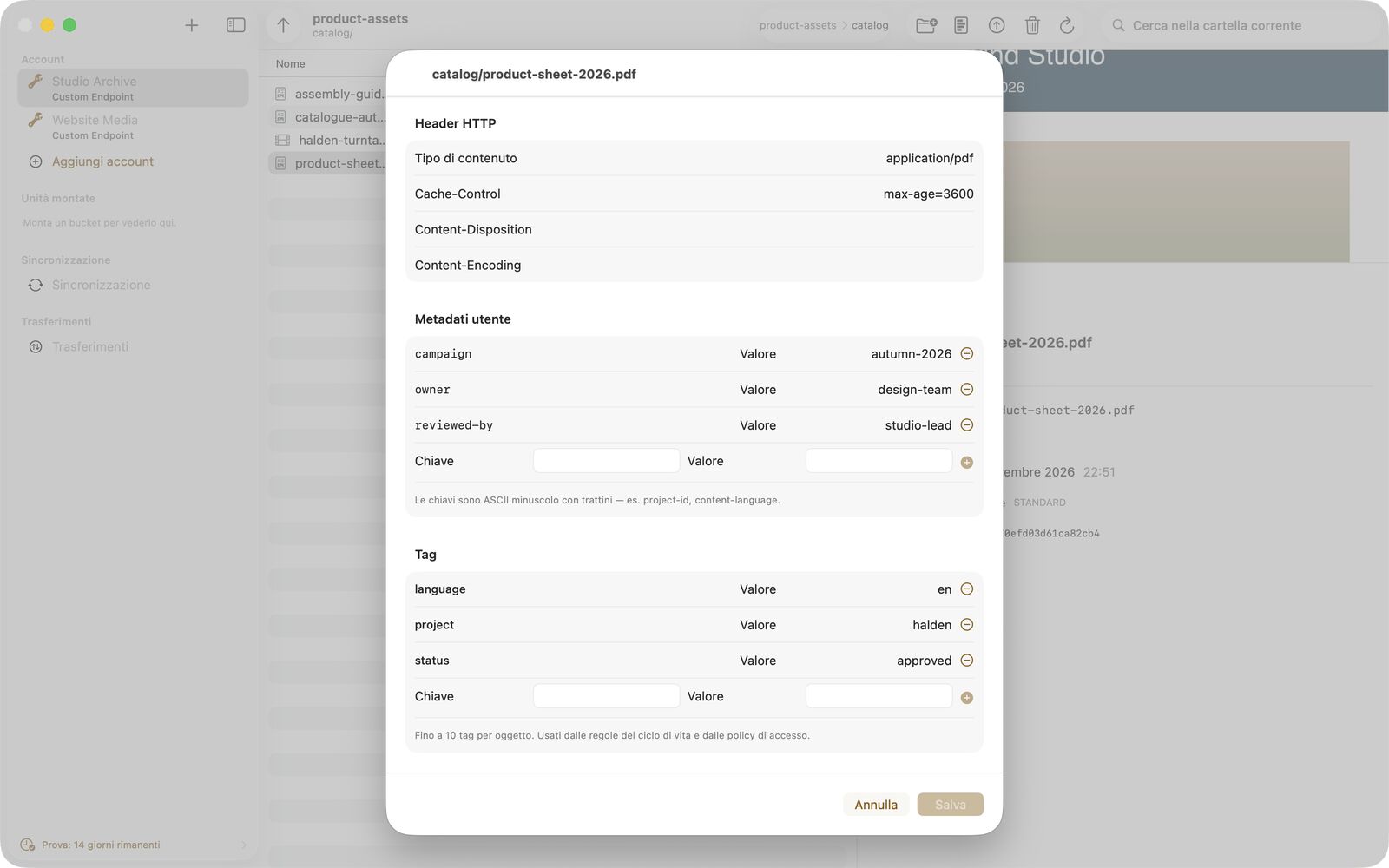
Metadati, tag e tagging automatico
Modifica intestazioni HTTP come tipo di contenuto e controllo della cache, metadati utente e tag, e vedi la classe di archiviazione. Bucketeer ti avvisa quando un provider non supporta un campo.
- Le regole di tagging automatico aggiungono tag e metadati ai nuovi caricamenti in base a uno schema di nome file o al tipo MIME
- Le regole si trovano in Impostazioni e si applicano dopo ogni caricamento riuscito
08 / 09
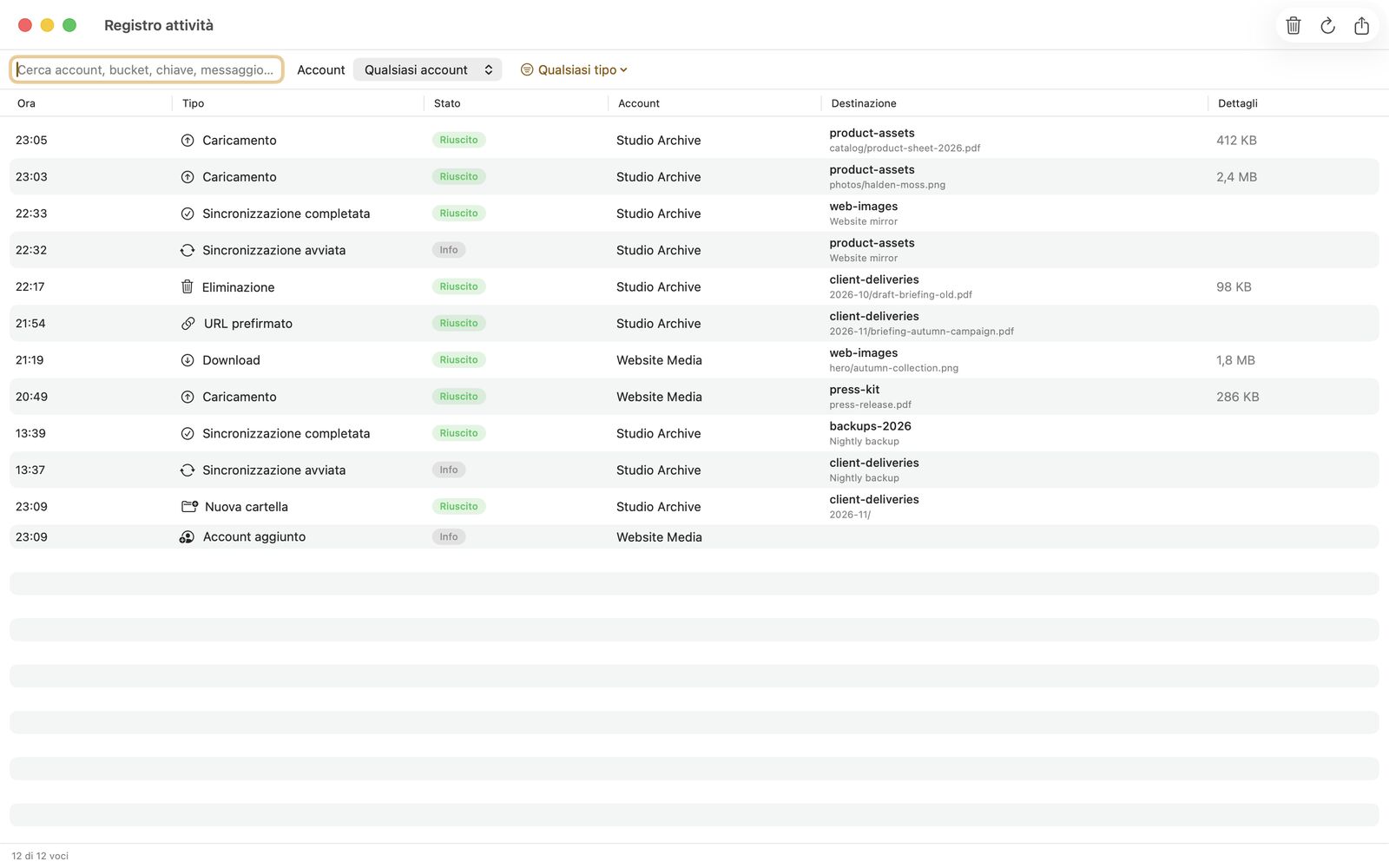
Registro attività e cestino
Il registro attività elenca caricamenti, download, eliminazioni, sincronizzazioni, link di condivisione e modifiche agli account. Puoi filtrarlo, cercarlo ed esportarlo come CSV. Il cestino può conservare una copia locale degli oggetti eliminati per poterli rimettere al loro posto.
- Le voci del registro restano su questo Mac per 180 giorni
- Le voci del cestino vengono rimosse dopo il periodo di conservazione che imposti, 30 giorni come predefinito
- L'oggetto presso il provider viene eliminato subito, si può ripristinare solo la copia locale
09 / 09 Pro
Bucketeer Pro, con un acquisto unico
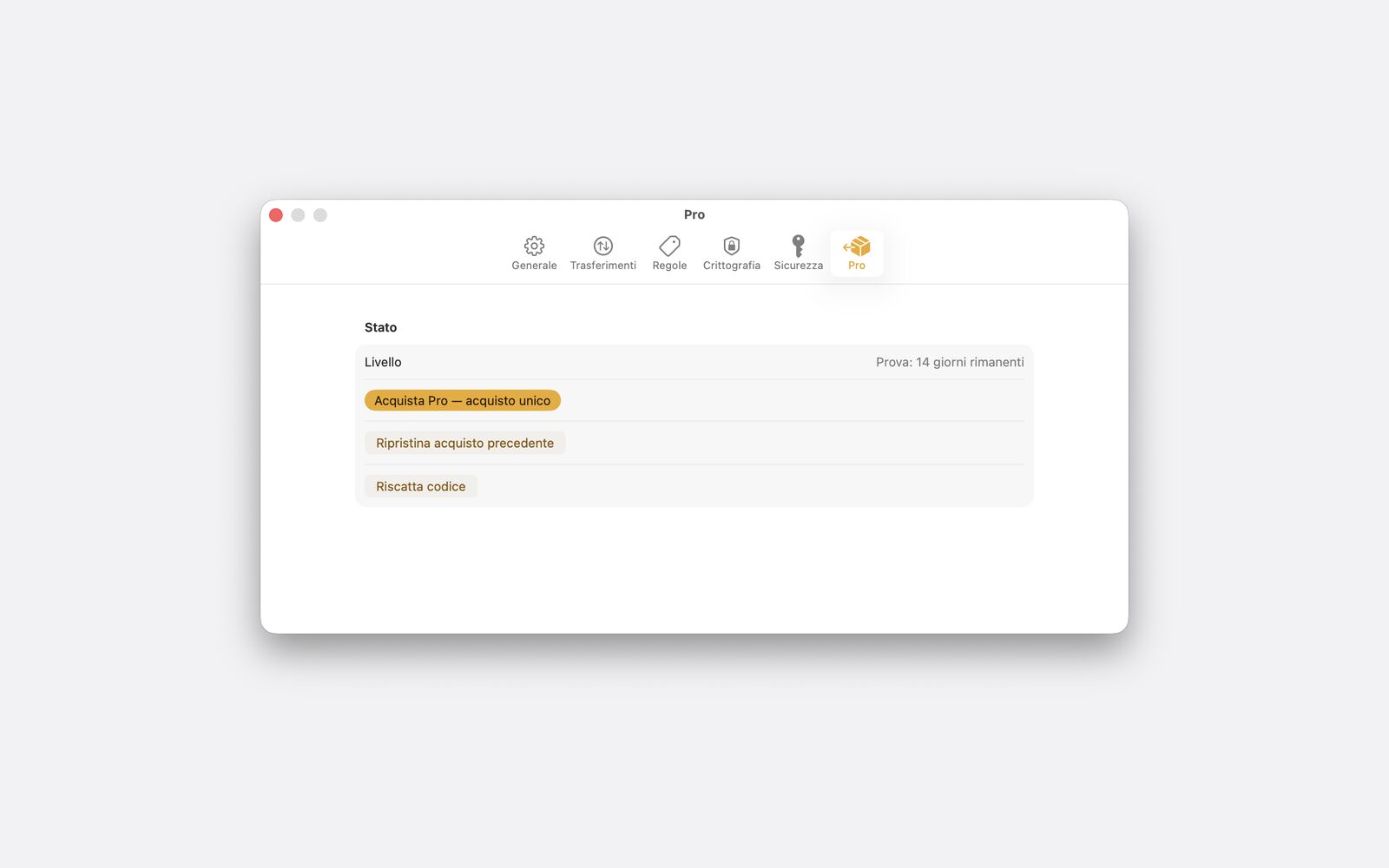
Monta come unità, job di sincronizzazione, cartelle sorvegliate, Copia in un altro account e modalità barra dei menu arrivano con Bucketeer Pro, un unico acquisto in-app una tantum nel Mac App Store. Non c'è alcun abbonamento.
- Prova Pro per 14 giorni, una volta per ID Apple
- Dopo la prova Bucketeer mantiene tutte le altre funzioni e non viene addebitato nulla
- Ripristina acquisto riattiva Pro su un altro Mac
E c'è dell'altro
Apri e modifica in qualsiasi app del Mac
Fai doppio clic su un oggetto per aprirlo nella sua app predefinita, oppure scegli Apri con. Ogni salvataggio viene ricaricato. Se nel frattempo l'oggetto è cambiato sul server, la tua versione viene salvata accanto come copia in conflitto invece di sovrascriverlo.
Bucket come unità nel Finder Pro
Monta come unità usa l'estensione File Provider di macOS 14.1 o successivo, così un bucket o un container compare nel Finder. Un salvataggio dal Finder sopra una versione più recente del server diventa una copia in conflitto.
Trasferimenti veloci e ripristinabili
I file grandi viaggiano in parti parallele con l'avanzamento in tempo reale. Un caricamento interrotto di 50 MB o più riprende da dove si era fermato, anche dopo un riavvio. Un limite di larghezza di banda mantiene fluide chiamate e videoconferenze.
Link di condivisione firmati sul tuo Mac
Crea URL prefirmati S3 e link SAS di Azure con la scadenza che scegli. Il link viene firmato in locale con le tue credenziali; chiunque lo abbia può scaricare il file fino alla scadenza.
Comandi rapidi, Siri e Spotlight
Le azioni di Comandi rapidi elencano i bucket, caricano un file, creano un link di condivisione ed eseguono un job di sincronizzazione. Spotlight può trovare i nomi degli oggetti che hai sfogliato, se lo attivi. Il contenuto dei file non viene mai indicizzato.
Link diretti a tutto
I link bucketeer:// aprono account, bucket, oggetti, job di sincronizzazione, il registro attività e il cestino da qualsiasi punto del tuo Mac, ad esempio da una nota o da un ticket.
Privacy
Che cosa fa Bucketeer con i miei dati?
Nulla lascia il tuo Mac tranne il traffico verso gli endpoint di archiviazione che configuri e verso Apple per gli acquisti. Non esiste un server Bucketeer né un account Bucketeer.
Chiavi nel Portachiavi
Chiavi di accesso, segreti e chiavi di crittografia sono salvati nel Portachiavi di macOS su questo Mac e non vengono sincronizzati tramite iCloud.
Nessuna analisi
Nessuna analisi, nessun tracciamento, nessuna pubblicità, nessuna segnalazione degli arresti anomali e nessun SDK di attribuzione nell'app.
I registri restano in locale
Registro attività, cestino, job di sincronizzazione e impostazioni stanno nello spazio dell'app sul tuo Mac e non ci vengono mai inviati.
Spotlight solo se lo attivi
L'indicizzazione Spotlight è disattivata per impostazione predefinita. Se la attivi, vengono indicizzati solo i nomi degli oggetti, mai i contenuti, e l'indice resta su questo Mac.
Confronti
Bucketeer a confronto
Accanto alle app per Mac che si valutano spesso per S3 e l'archiviazione nel cloud. Ogni affermazione su un altro prodotto viene dalle pagine del suo produttore.
Domande
Le prime domande che si fanno
Che cos'è Bucketeer?
Bucketeer è un'app nativa per Mac per l'archiviazione di oggetti. Sfoglia, trasferisce, monta e sincronizza bucket e container su Amazon S3, Azure Blob Storage e servizi compatibili con S3. È pubblicata da DigitalFreedom Global LLC e distribuita solo tramite il Mac App Store.
Quali provider di archiviazione supporta Bucketeer?
Bucketeer ha impostazioni predefinite per AWS S3, Azure Blob Storage, Civo, Cloudflare R2, Backblaze B2, Wasabi, DigitalOcean Spaces e Storj. L'impostazione Personalizzato si collega a MinIO e a qualsiasi altro endpoint compatibile con S3, con indirizzamento path-style dove serve.
Bucketeer funziona con Azure Blob Storage?
Sì. Azure Blob Storage ha un proprio backend in Bucketeer e si collega con il nome e la chiave dell'account di archiviazione. Navigazione, trasferimenti, link di condivisione come link SAS, versioni e job di sincronizzazione funzionano con Azure, e un job di sincronizzazione può lavorare tra S3 e Azure.
Quale versione di macOS mi serve?
Bucketeer richiede macOS 14 o successivo. Monta come unità richiede macOS 14.1 o successivo e il riscatto dei codici promozionali richiede macOS 15 o successivo.
Posso montare un bucket nel Finder?
Sì, con Bucketeer Pro. Monta come unità usa l'estensione File Provider di macOS, così il bucket compare nel Finder come un disco. Le modifiche lato server arrivano nel Finder quando aggiorni il bucket. I bucket con crittografia lato client non possono essere montati in questa versione.
Ultimo aggiornamento
I tuoi bucket, direttamente sul tuo Mac.
Bucketeer per macOS 14 o successivo, distribuito solo tramite il Mac App Store.