
Armazenamento de objetos para macOS
S3 e Azure Blob Storage
numa app nativa para Mac.
O Bucketeer navega, transfere, monta e sincroniza os seus buckets no Amazon S3, no Azure Blob Storage e em qualquer serviço compatível com S3. As suas credenciais ficam no porta-chaves do macOS, e não há nenhum servidor do Bucketeer pelo meio.
- macOS 14 ou posterior
- Nove predefinições de fornecedor
- Sem conta, sem rastreio
- 20 idiomas
As capturas de ecrã mostram dados de demonstração.
Porquê o Bucketeer
Armazenamento de objetos que parece fazer parte do seu Mac
O Bucketeer está escrito em Swift e SwiftUI e usa o que o macOS já tem: Finder, Quick Look, o porta-chaves, Touch ID, Atalhos e Spotlight.
01
Uma app para S3 e Azure
AWS S3, Azure Blob Storage e mais sete predefinições, e ainda qualquer endpoint compatível com S3, como o MinIO. Contas de fornecedores diferentes ficam lado a lado na mesma barra lateral.
02
Integrada no macOS
Buckets como discos no Finder, pré-visualizações Quick Look, arrastar e largar com o Finder, modo da barra de menus, ações de Atalhos e Siri e ligações bucketeer://.
03
Privada por conceção
Sem servidor do Bucketeer, sem conta de utilizador, sem análise de utilização. A app comunica apenas com os endpoints de armazenamento que configurar e com a Apple, para compras.
Fornecedores
Que serviços de armazenamento suporta o Bucketeer?
O Bucketeer tem predefinições para nove fornecedores. Custom abrange o MinIO e qualquer outro serviço que use a API do S3, com endereçamento path-style quando o fornecedor o exige.
- Amazon S3
- Azure Blob Storage
- Cloudflare R2
- Backblaze B2
- Wasabi
- DigitalOcean Spaces
- Storj
- Civo Object Store
- Endpoint S3 personalizado, por exemplo MinIO
Funcionalidades
Tudo o que faz com buckets, numa só janela
Da primeira conta aos discos no Finder e às tarefas de sincronização. As funcionalidades marcadas com Pro precisam do Bucketeer Pro; tudo o resto faz parte da app.
01 / 09
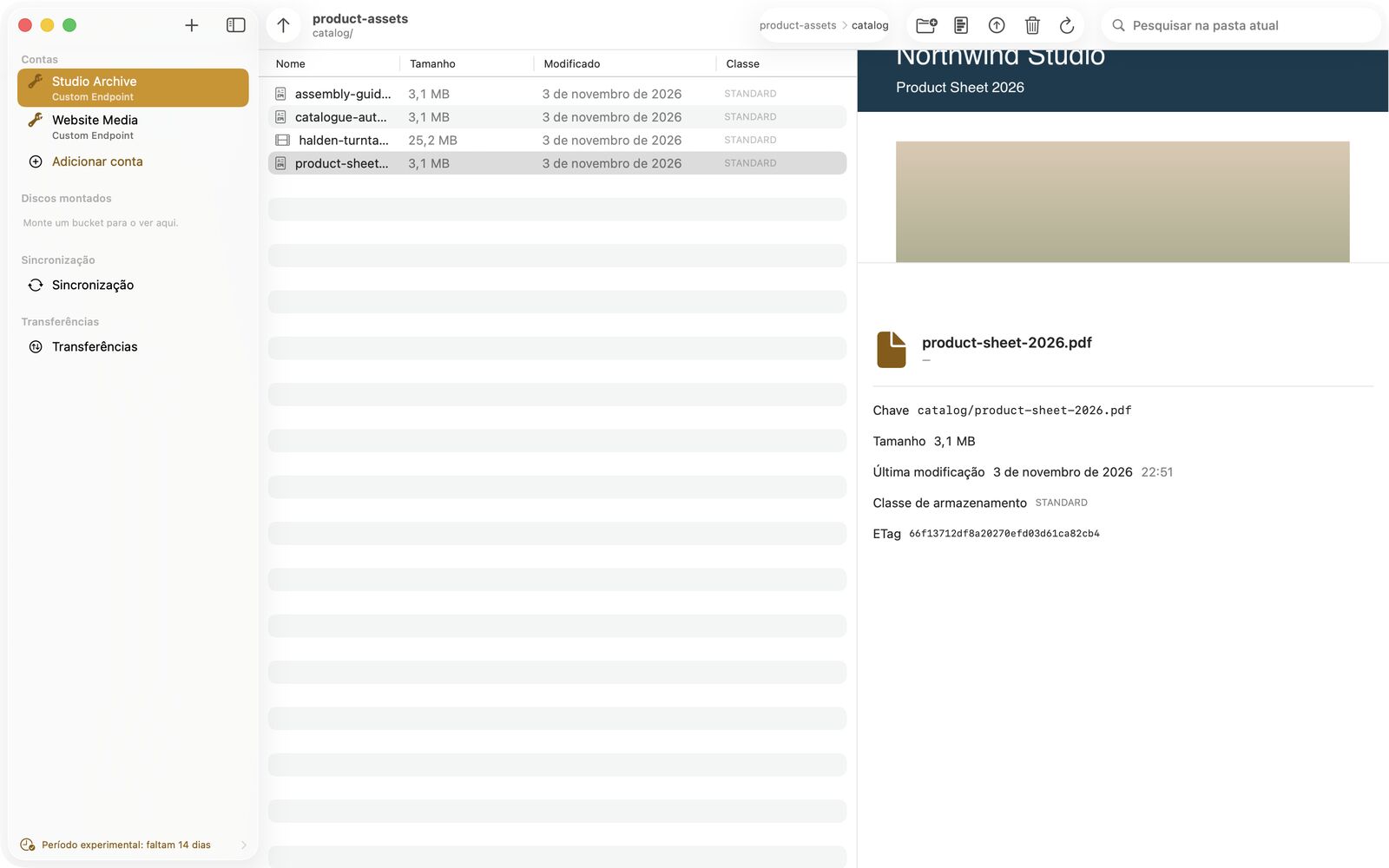
Navegue em buckets como em pastas no Finder
Uma janela de três painéis mostra as suas contas, os objetos da pasta atual e os detalhes do ficheiro selecionado, com pré-visualização Quick Look para todos os tipos de ficheiro que o macOS consegue mostrar.
- Barra de navegação, pesquisa na pasta atual e botão para subir um nível
- Arrastar e largar entre o Finder e o Bucketeer nos dois sentidos
- Nova pasta, mudar o nome, eliminar e descarregar a partir do menu de contexto
- Copie uma ligação bucketeer:// para qualquer objeto
02 / 09
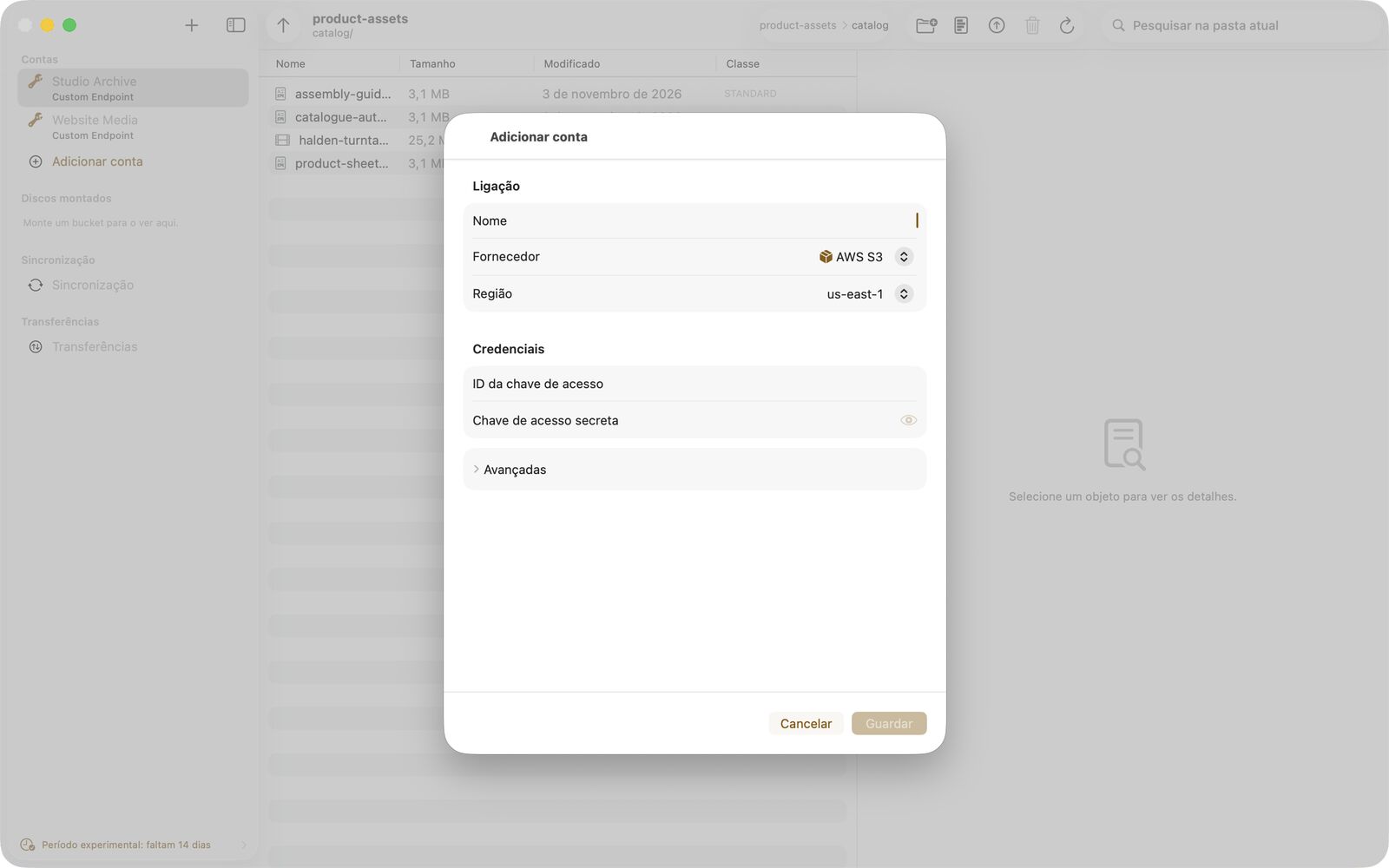
Nove fornecedores, um porta-chaves
Escolha um fornecedor, introduza a região ou o endpoint e as suas chaves, teste a ligação e guarde. As credenciais vão para o porta-chaves do macOS neste Mac, nunca para a base de dados da app.
- Predefinições para AWS S3, Azure Blob Storage, Civo, Cloudflare R2, Backblaze B2, Wasabi, DigitalOcean Spaces, Storj e Custom
- Endereçamento path-style quando o fornecedor o exige
- Os segredos guardados só voltam a ser mostrados após Touch ID ou a palavra-passe do Mac
- Chave de hardware como pré-visualização técnica: as Definições listam os leitores de smartcard ligados
03 / 09 Pro
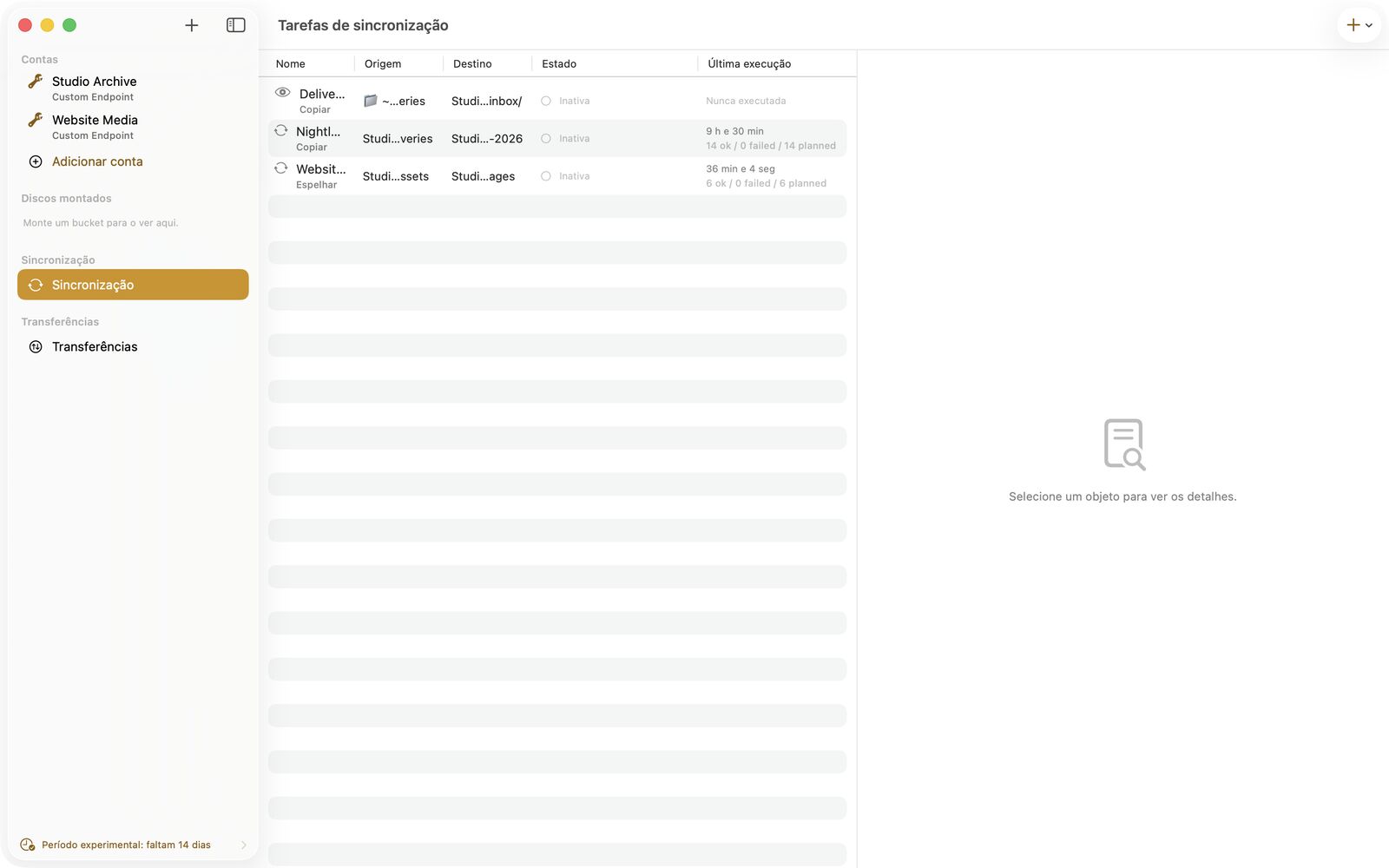
Tarefas de sincronização e pastas monitorizadas
Uma tarefa de sincronização copia, move ou espelha entre dois buckets, entre contas e fornecedores, incluindo S3 e Azure, ou entre uma pasta local e um bucket. Uma pasta monitorizada carrega cada ficheiro novo de uma pasta local.
- Execute uma tarefa manualmente, ao iniciar, a cada poucos minutos ou quando a pasta local mudar
- Copiar para outra conta é feito do lado do servidor quando as duas contas usam o mesmo fornecedor e endpoint
- O modo da barra de menus mantém tarefas e discos ativos com a janela principal fechada
04 / 09
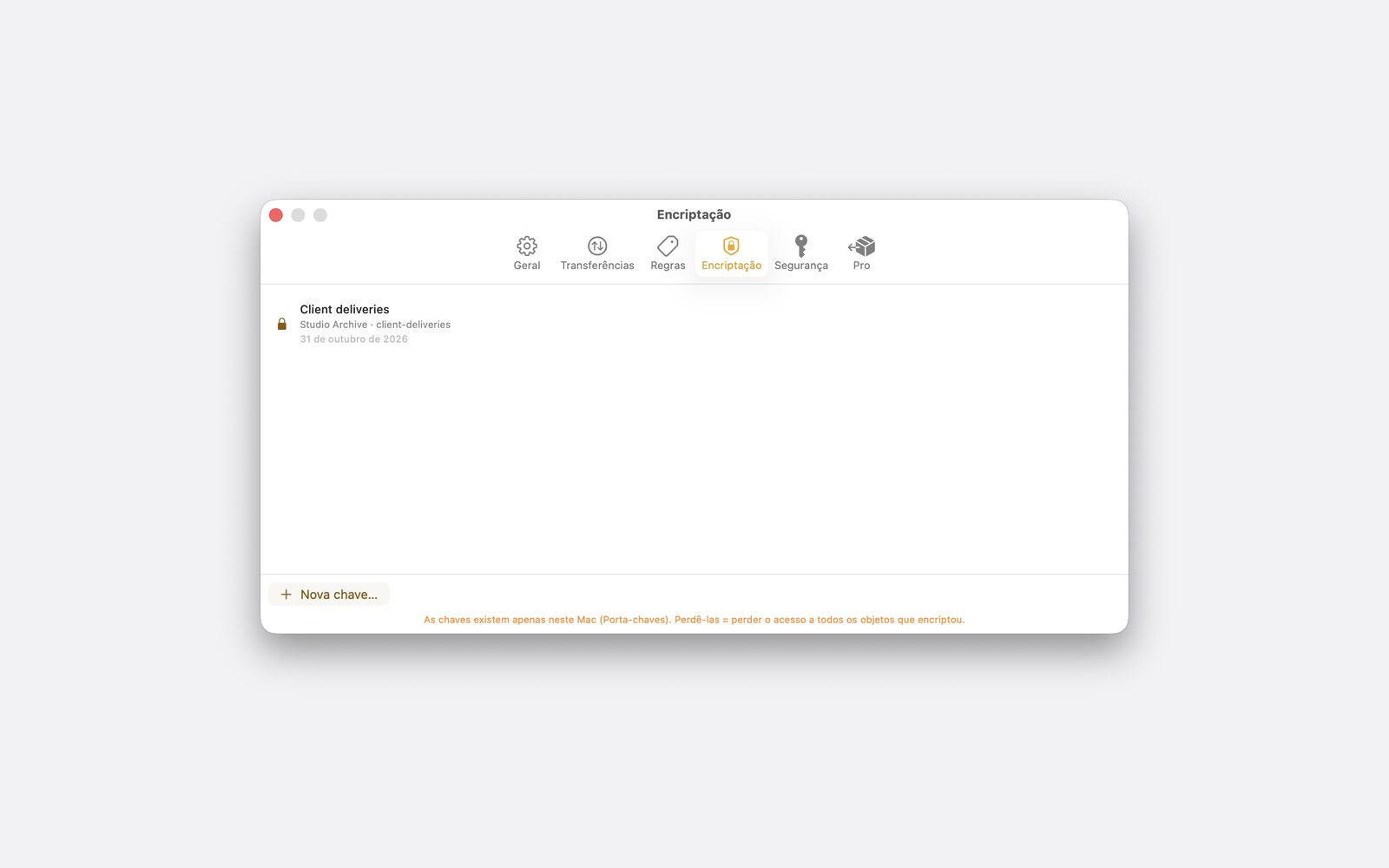
Encriptação do lado do cliente, por bucket
Crie uma chave para um bucket e cada carregamento para esse bucket é encriptado no seu Mac com AES-256-GCM antes de sair. Os descarregamentos são desencriptados durante a transferência. A chave fica no porta-chaves do macOS neste Mac.
- Funciona com qualquer fornecedor; o fornecedor só vê dados encriptados
- Abrir e editar noutras apps passa pela mesma encriptação
- Se perder a chave, ninguém consegue desencriptar esses objetos, nem nós
- Nesta versão, os buckets encriptados não podem ser montados no Finder
Como se compara com Cyberduck, CloudMounter
05 / 09
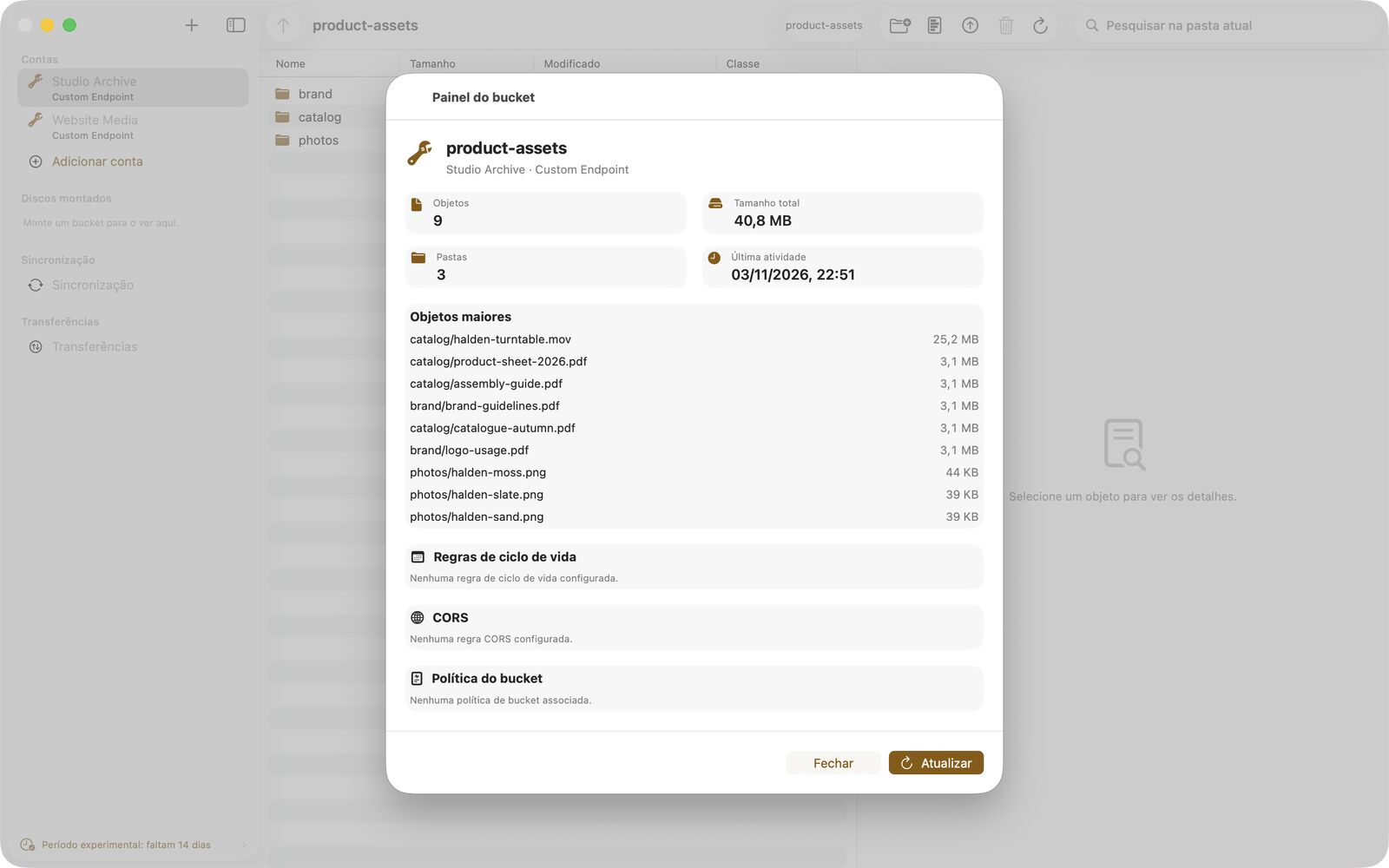
Um painel para cada bucket
O painel mostra o número de objetos, o tamanho total, os objetos maiores e uma estimativa aproximada do custo mensal, ao lado das regras de ciclo de vida, da configuração CORS e da política do bucket.
- Ciclo de vida, política e CORS são mostrados só de leitura
- A estimativa de custo é apenas indicativa; o que conta é a fatura do seu fornecedor
06 / 09
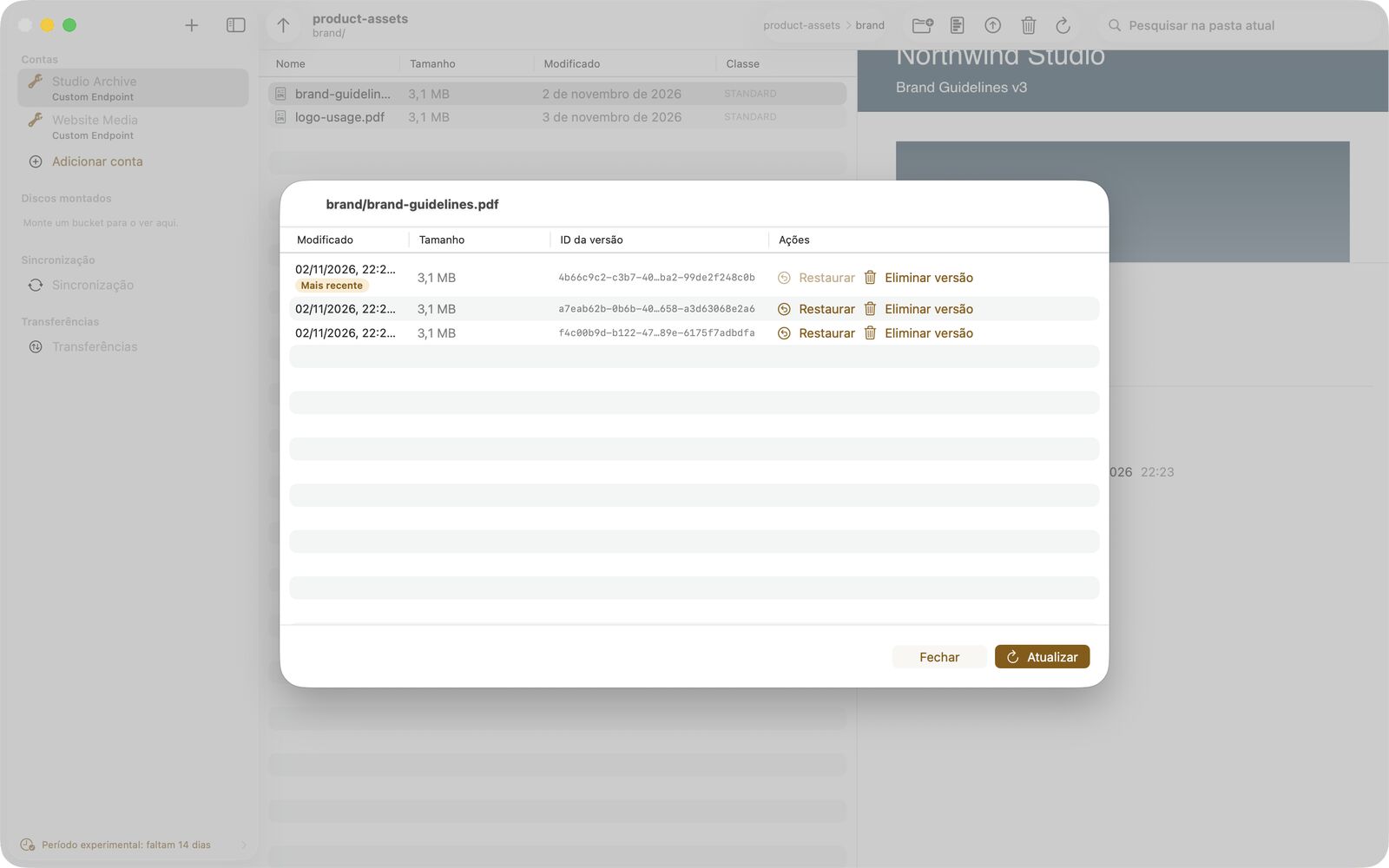
Versões de cada objeto
Veja o histórico de versões de um ficheiro, restaure uma versão anterior como a nova cópia mais recente ou elimine uma única versão. O bucket tem de ter o controlo de versões ativado no fornecedor.
- Listar, restaurar e eliminar versões de objetos
- Funciona no S3 e no Azure Blob Storage, quando a conta suporta versões
07 / 09
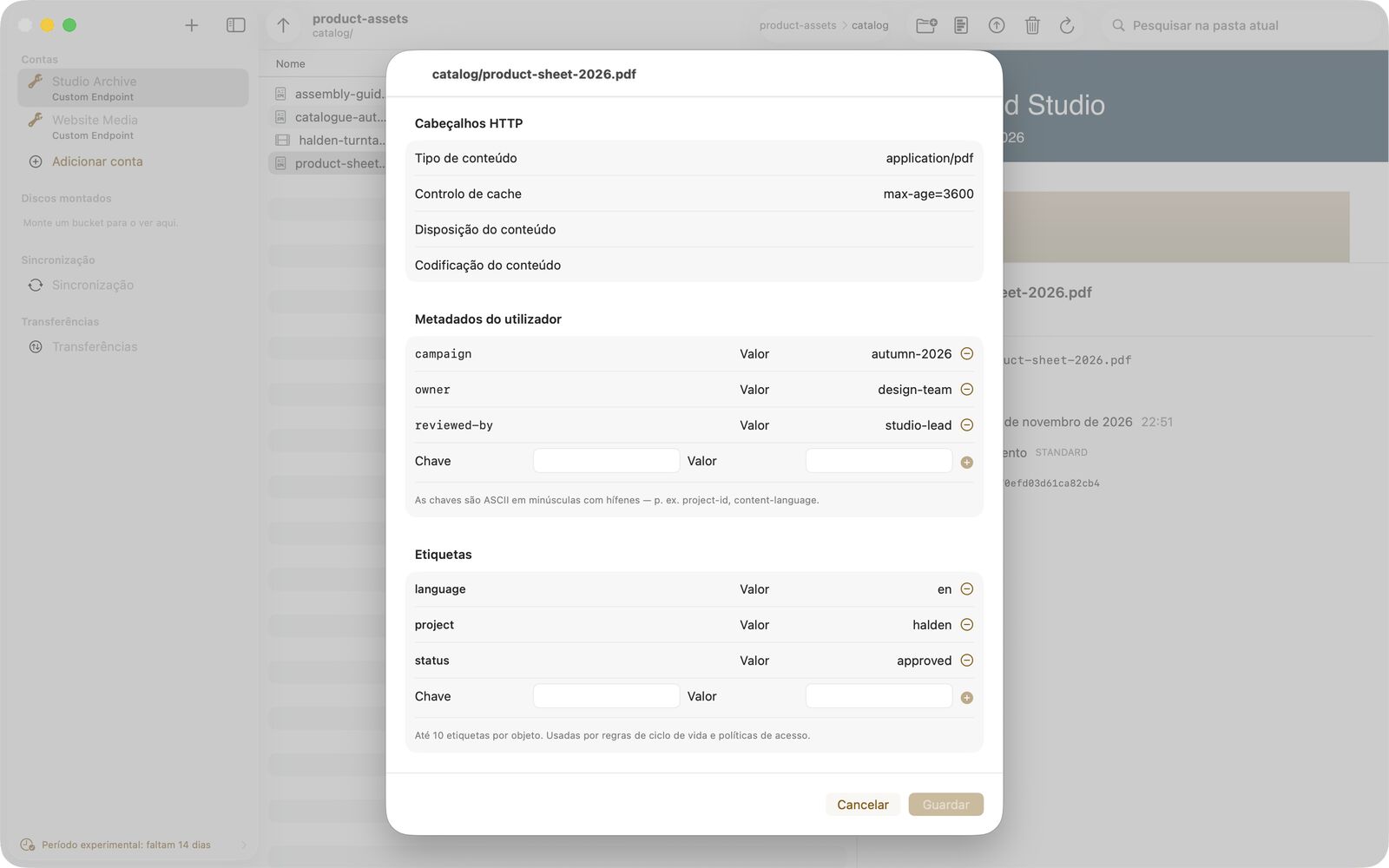
Metadados, etiquetas e etiquetagem automática
Edite cabeçalhos HTTP como o tipo de conteúdo e o controlo de cache, metadados de utilizador e etiquetas, e veja a classe de armazenamento. O Bucketeer indica quando um fornecedor não suporta um campo.
- As regras de etiquetagem automática acrescentam etiquetas e metadados aos novos carregamentos por padrão de nome de ficheiro ou tipo MIME
- As regras estão nas Definições e aplicam-se após cada carregamento concluído
08 / 09
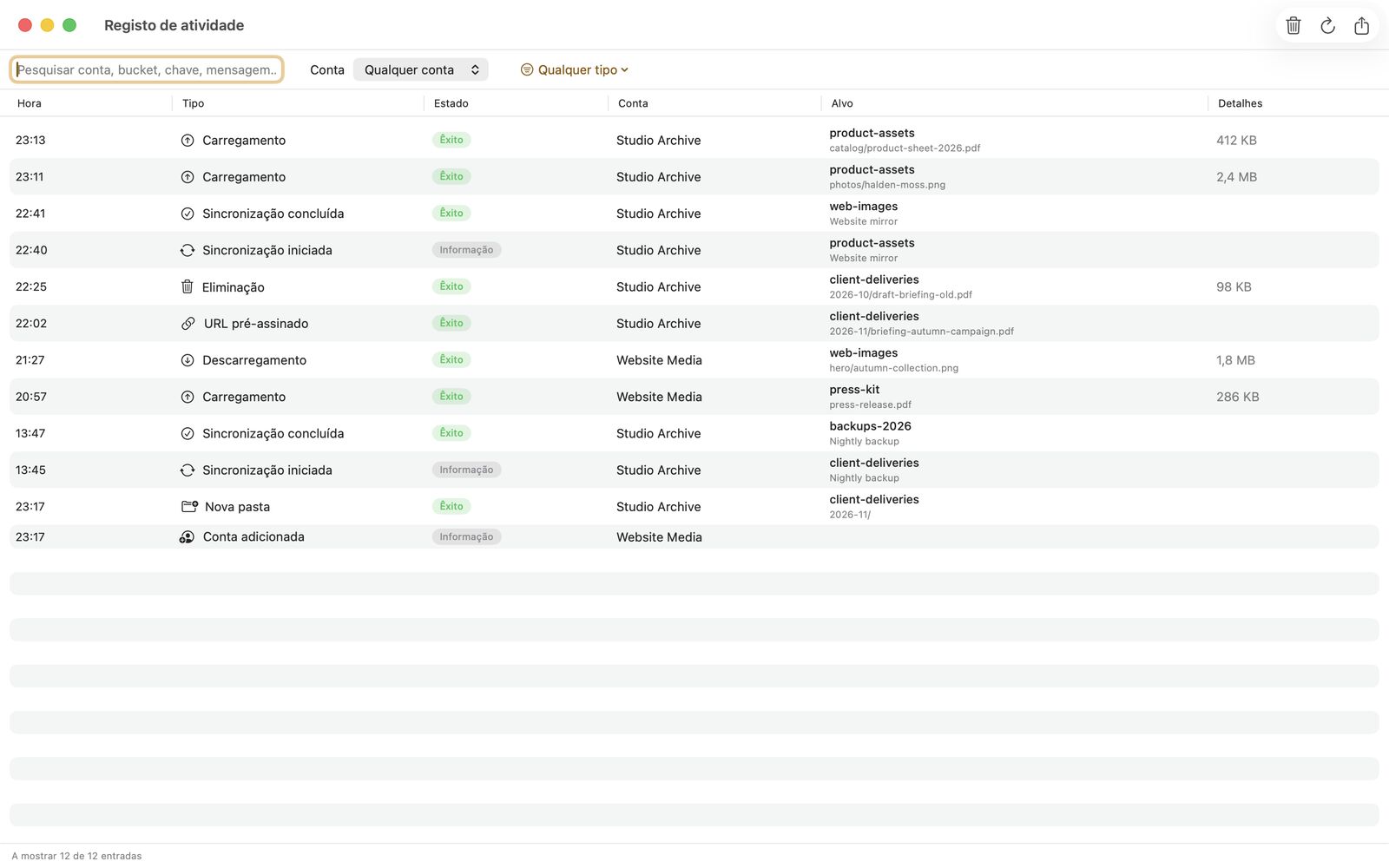
Registo de atividade e lixo
O registo de atividade lista carregamentos, descarregamentos, eliminações, sincronizações, ligações de partilha e alterações de contas. Pode filtrá-lo, pesquisá-lo e exportá-lo como CSV. O lixo pode guardar uma cópia local dos objetos eliminados para que os possa repor.
- As entradas do registo ficam neste Mac durante 180 dias
- As entradas do lixo são removidas após o período de retenção que definir, 30 dias por predefinição
- O objeto no fornecedor é eliminado de imediato; só a cópia local pode ser restaurada
09 / 09 Pro
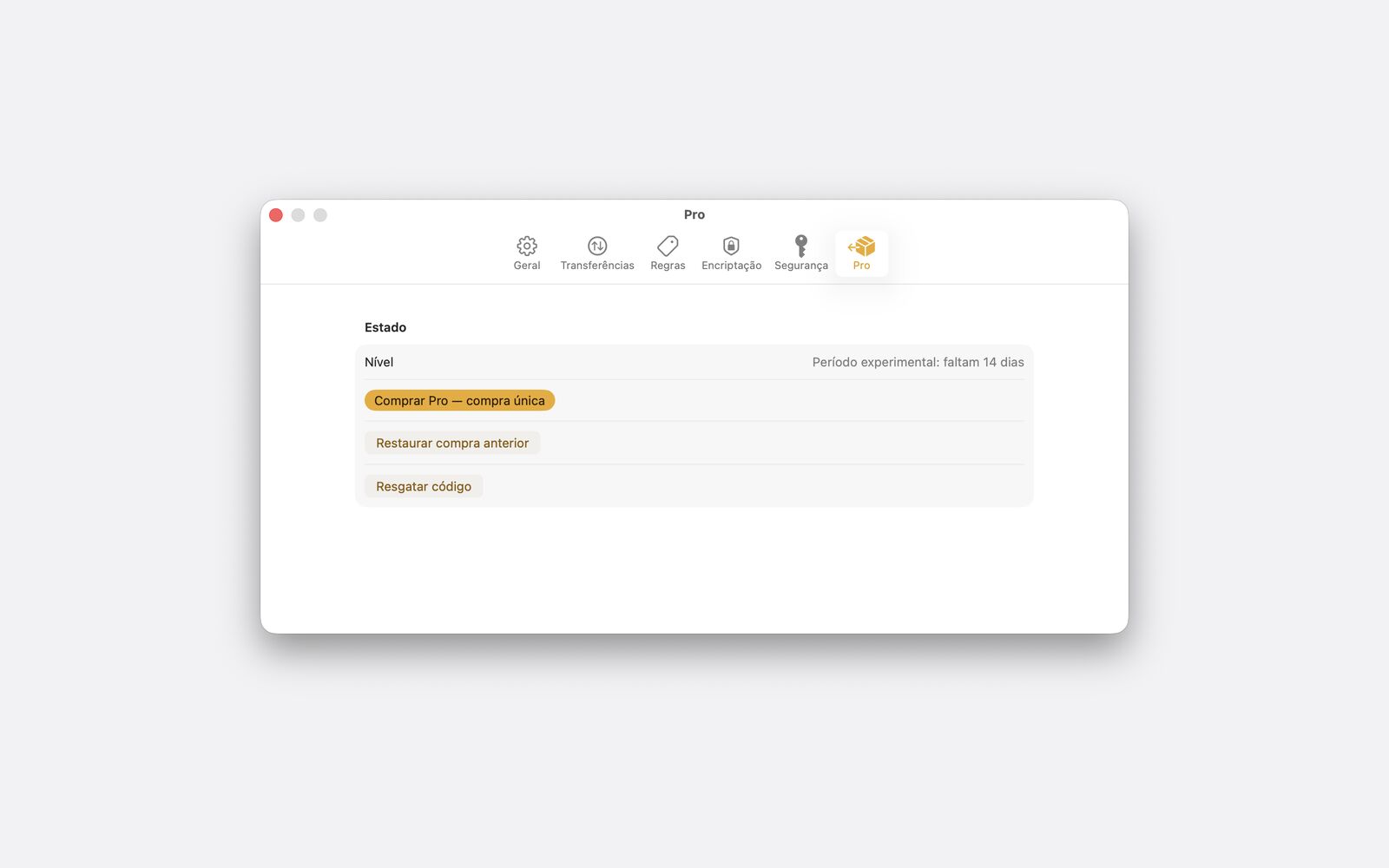
Bucketeer Pro, comprado uma vez
Montar como disco, tarefas de sincronização, pastas monitorizadas, Copiar para outra conta e o modo da barra de menus fazem parte do Bucketeer Pro, uma única compra dentro da app na Mac App Store. Não há subscrição.
- Experimente o Pro durante 14 dias, uma vez por ID Apple
- Depois do período experimental, o Bucketeer mantém todas as outras funcionalidades e nada é cobrado
- Restaurar compra recupera o Pro noutro Mac
E há mais
Abra e edite em qualquer app do Mac
Faça duplo clique num objeto para o abrir na app predefinida ou escolha Abrir com. Cada gravação é carregada de volta. Se o objeto mudou entretanto no servidor, a sua versão é guardada ao lado como cópia em conflito, em vez de o substituir.
Buckets como discos no Finder Pro
Montar como disco usa a extensão File Provider do macOS 14.1 ou posterior, e assim um bucket ou contentor aparece no Finder. Guardar no Finder por cima de uma versão mais recente no servidor dá origem a uma cópia em conflito.
Transferências rápidas e retomáveis
Os ficheiros grandes são transferidos em partes paralelas, com o progresso em tempo real. Um carregamento interrompido de 50 MB ou mais continua a partir do ponto onde parou, também depois de reiniciar. Um limite de largura de banda mantém chamadas e videoconferências estáveis.
Ligações de partilha assinadas no seu Mac
Crie URLs pré-assinados do S3 e ligações SAS do Azure com a validade que escolher. A ligação é assinada localmente com as suas credenciais; qualquer pessoa que a tenha pode descarregar o ficheiro até expirar.
Atalhos, Siri e Spotlight
As ações de Atalhos listam buckets, carregam um ficheiro, criam uma ligação de partilha e executam uma tarefa de sincronização. O Spotlight encontra os nomes dos objetos que percorreu, se o ativar. O conteúdo dos ficheiros nunca é indexado.
Ligações diretas para tudo
As ligações bucketeer:// abrem contas, buckets, objetos, tarefas de sincronização, o registo de atividade e o lixo a partir de qualquer lugar do seu Mac, por exemplo de uma nota ou de um pedido de suporte.
Privacidade
O que faz o Bucketeer com os meus dados?
Nada sai do seu Mac além do tráfego para os endpoints de armazenamento que configurar e para a Apple, no caso de compras. Não existe servidor do Bucketeer nem conta do Bucketeer.
Chaves no porta-chaves
Chaves de acesso, segredos e chaves de encriptação são guardados no porta-chaves do macOS neste Mac e não são sincronizados através do iCloud.
Sem análise de utilização
Sem análise de utilização, sem rastreio, sem publicidade, sem relatórios de falhas e sem SDKs de atribuição na app.
Os registos ficam no Mac
Registo de atividade, lixo, tarefas de sincronização e definições ficam no armazenamento da app no seu Mac e nunca nos são enviados.
Spotlight só se quiser
A indexação no Spotlight está desativada por predefinição. Quando ativada, só os nomes dos objetos são indexados, nunca o conteúdo, e o índice fica neste Mac.
Comparar
Como o Bucketeer se compara
Lado a lado com apps para Mac que muitas pessoas consideram para S3 e armazenamento na nuvem. Todas as afirmações sobre outro produto vêm das páginas do próprio fabricante.
FAQ
As primeiras perguntas que surgem
O que é o Bucketeer?
O Bucketeer é uma app nativa para Mac de armazenamento de objetos. Navega, transfere, monta e sincroniza buckets e contentores no Amazon S3, no Azure Blob Storage e em serviços compatíveis com S3. É publicado pela DigitalFreedom Global LLC e distribuído apenas através da Mac App Store.
Que fornecedores de armazenamento suporta o Bucketeer?
O Bucketeer tem predefinições para AWS S3, Azure Blob Storage, Civo, Cloudflare R2, Backblaze B2, Wasabi, DigitalOcean Spaces e Storj. A predefinição Custom liga-se ao MinIO e a qualquer outro endpoint compatível com S3, com endereçamento path-style quando necessário.
O Bucketeer funciona com o Azure Blob Storage?
Sim. O Azure Blob Storage tem um backend próprio no Bucketeer e liga-se com o nome e a chave da conta de armazenamento. Navegação, transferências, ligações de partilha como ligações SAS, versões e tarefas de sincronização funcionam com o Azure, e uma tarefa de sincronização pode ser executada entre S3 e Azure.
De que versão do macOS preciso?
O Bucketeer requer macOS 14 ou posterior. Montar como disco requer macOS 14.1 ou posterior, e resgatar códigos de oferta requer macOS 15 ou posterior.
Posso montar um bucket no Finder?
Sim, com o Bucketeer Pro. Montar como disco usa a extensão File Provider do macOS, e o bucket aparece no Finder como um disco. As alterações feitas no servidor chegam ao Finder quando atualiza o bucket. Os buckets com encriptação do lado do cliente não podem ser montados nesta versão.
Todas as perguntas e respostas
Última atualização
Os seus buckets, diretamente no seu Mac.
Bucketeer para macOS 14 ou posterior, distribuído apenas através da Mac App Store.